

几何画板怎么画彩色立体球
几何画板教程:怎么画彩色立体球
具体做法如下:
1.新建一个几何画板文件。使用“圆工具”绘制一个圆心为A,过点B的圆。
2.绘制直线AB,与圆相较于点C。将直线AB隐藏。绘制线段BC。在BC上任取一点D、E、F,如下图所示。
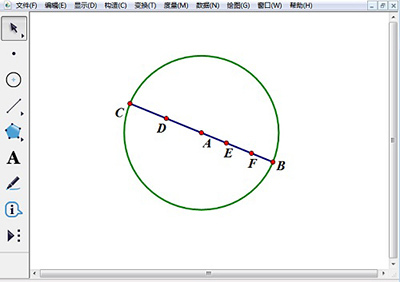
几何画板
3.选中点D,选择“编辑”—“操作类按钮”—“动画”命令。使点D在线段BC上移动。
4.度量线段CD、CE、CF、CB的长度。选中点C、D,在“度量”菜单下选择“距离”,测量线段CD长度,其余线段的长度测量方法一样。
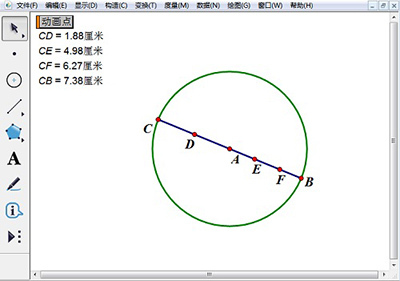
几何画板
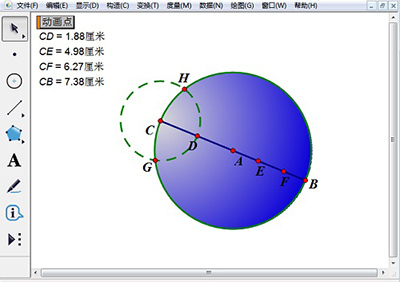
5.以点C为圆心,过点D绘制圆。依次选中点C、D,在“构造”菜单下选择“以圆心和圆周上一点绘圆”命令绘制圆C,与圆A相较于点G、H,如下图所示。
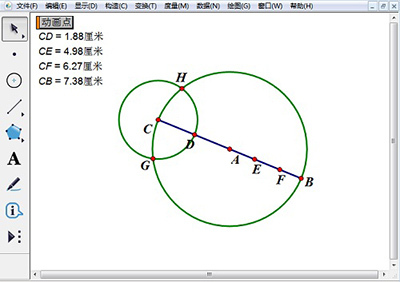
几何画板
6.绘制圆C的弧GH,线型设置为粗线。选中圆弧GH,线段CE、CD、CF的长,选择“显示”—“颜色”—“参数”命令,进行如下图所示的设置,其中参数范围的最大值是线段CB的大小。
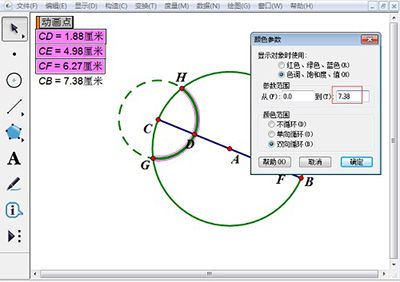
几何画板
7.依次选中圆弧GH和点D,选择“构造”—“轨迹”命令,出现如下图所示的图像。
几何画板
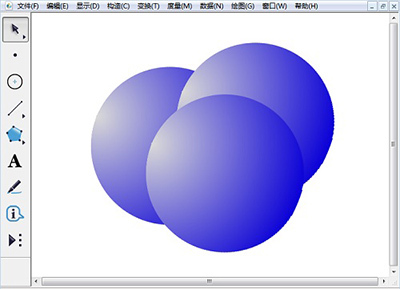
8.将多余的对象隐藏。将球体进行复制、粘贴,多绘制出这样的几个球体,出现了如下图所示的图像。
免责声明:由于无法甄别是否为投稿用户创作以及文章的准确性,本站尊重并保护知识产权,根据《信息网络传播权保护条例》,如我们转载的作品侵犯了您的权利,请您通知我们,请将本侵权页面网址发送邮件到qingge@88.com,深感抱歉,我们会做删除处理。