

上班族学生家用Win10‑11电脑终极设置,长久关闭系统更新告别卡顿崩溃
不少普通用户白天赶工作、写作业,关机开机突然强制系统更新。
等待十几分钟,更新后老旧笔记本磁盘占用拉高,软件运行卡顿,个别程序闪退。
下面分享稳妥长效的系统设置方法,自己掌控更新节奏,避开被动强制升级。
一、区分系统版本,看懂2026年家用电脑更新现状
现在市面在售台式机、笔记本分家庭版、专业版两大系统版本,操作方式不一样。
2024‑2026年新款轻薄本大多预装Win11家庭版,没有组策略工具,只能用注册表与服务设置。
专业版、商用办公主机可以直接用组策略一次性锁定自动更新,步骤更省心。
普通家用电脑日常浏览网页、办公、追剧,月度小补丁可以手动选择性安装。
大版本功能更新改动后台程序,老旧4G‑8G内存笔记本,更新之后长期占用硬盘读写资源。
很多用户不清楚系统自带35天临时暂停期限,到期系统依旧后台偷偷下载更新包。
临时暂停只能短期应急,大版本推送依旧绕开设置自动下载,影响日常办公使用。
日常家用不需要紧跟每一次新版系统,稳定流畅优先,人为把控升级时间更合适。
二、通用服务禁用方法,全版本Win10、Win11全部适用
按下键盘Win+R组合按键,弹出运行小方框,输入services.msc,按下回车打开服务列表页面。
往下滑动页面,找到Windows Update这一项服务,双击点开属性页面。
先点击停止,关闭当下后台正在运行的更新进程,启动类型修改为禁用。
切换至恢复选项卡,第一次失败、第二次失败、后续全部选为不操作,保存全部设置。
顺带关闭Windows Update Medic Service服务,防止系统后台自动重启更新服务。
2‑3年的二手办公台式机,做完这一步,后台自动下载安装更新的行为基本停止。
平时可以正常联网浏览网页,不会后台悄悄占用网速下载几个G的大型更新安装包。
每月有空,手动进入系统更新页面,选择性安装安全小补丁,不用被动深夜自动安装。
做完服务设置,顺带关闭传递优化,阻止电脑后台给别的设备上传更新安装包消耗流量。
打开系统设置,Windows更新高级选项,关闭允许从其他电脑下载更新,节省宽带资源。
三、专业版组策略长效锁定,杜绝系统重置偷偷开启更新
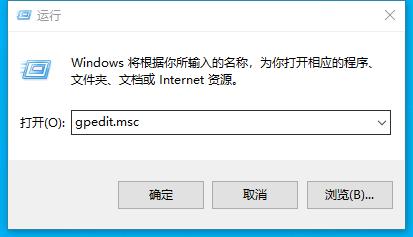
Win+R输入gpedit.msc打开组策略编辑器,顺着文件夹依次点开计算机配置,管理模板。
继续点开Windows组件,找到Windows更新,进入管理最终用户体验文件夹。
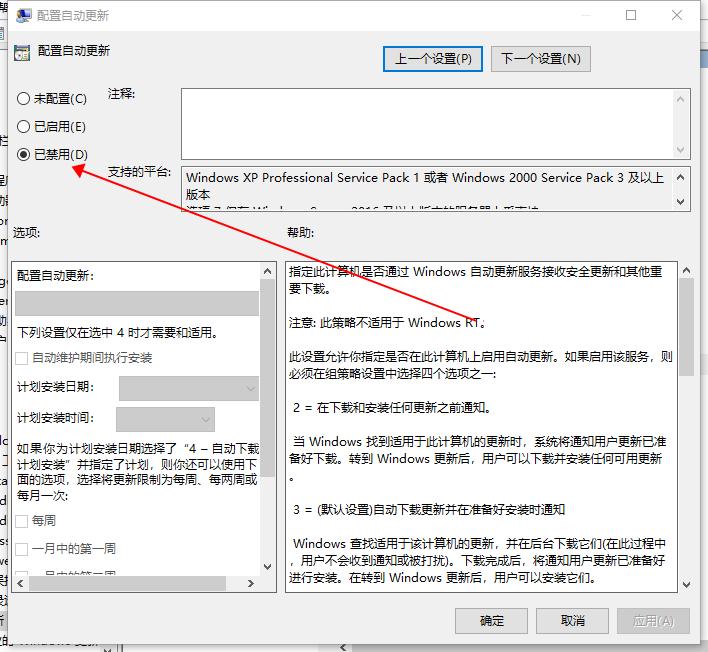
双击配置自动更新,直接勾选已禁用,点击应用、确定保存本条策略。
再启用删除使用所有Windows更新功能的访问权限,普通用户手动检查更新入口直接锁住。
系统大版本升级偶尔重置部分设置,一年检查一两次组策略开关状态即可。
设置完毕重启一次电脑,设置正式生效,开关机不会弹出强制更新安装页面。
上班族长时间做表格、剪辑视频,不会中途后台占用磁盘,出现软件卡顿延迟问题。
学生党日常上网课、写文档,开机直接进入桌面,不用等候漫长的更新配置环节。
整套设置只管控系统自动升级,不会改动浏览器、办公软件、驱动正常使用权限。
显卡、声卡硬件驱动依旧正常接收厂商推送,日常外设蓝牙、打印机连接不受任何改动。
四、家庭版注册表修改终极方案,2026新款轻薄本适用
家庭版没有组策略工具,采用注册表锁定,修改之前手动建立系统还原点,规避误操作风险。
按下Win+R输入regedit,回车打开注册表编辑器,顺着左侧文件夹逐层展开对应路径。
定位HKEY_LOCAL_MACHINE\SOFTWARE\Policies\Microsoft\Windows。
右键Windows文件夹,新建项命名WindowsUpdate,在该项里面继续新建AU子文件夹。
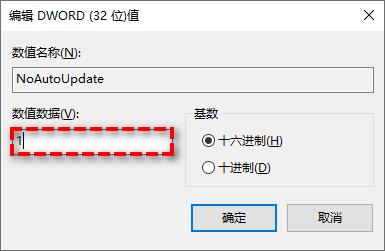
点开AU文件夹,右侧空白位置右键新建32位DWORD值,名称填写NoAutoUpdate。
双击修改数值数据填1,基数选择十六进制,点击确定保存全部注册表内容。
重启电脑,系统自动扫描、下载、安装更新功能长久暂停,设置不会随普通月度补丁失效。
日常家用只在自己空闲周末,手动查看安全补丁,按需安装,避开工作日强制升级。
老旧机械硬盘笔记本,这套设置做完,磁盘长期100%占用、软件卡顿闪退问题明显改善。
专属真实缺点段落
系统大版本跨代升级会重置部分注册表与服务配置,需要一年复查1‑2次设置。完全长期关闭后,系统不会自动安装高危安全补丁,需要用户定期手动查看官方安全公告。
结尾
综合整套设置,学生党、上班族、普通家庭台式笔记本,按需选择对应版本操作方法。
日常办公娱乐优先系统稳定流畅,自主选择更新时机,避开强制更新带来的卡顿麻烦。
大家家里台式或者笔记本是家庭版还是专业版,有没有遇到开机强制更新耽误做事?可以在评论区留言交流。