


4、浏览器缓存和Cookie问题:过时的缓存或损坏的Cookie可能阻止网页加载,导致浏览器无法正常显示网页内容。
5、代理设置错误:错误的代理配置可能导致浏览器无法连接到互联网,从而无法打开网页。
浏览器问题:浏览器本身的问题,如浏览器版本过旧、插件冲突或浏览器设置错误,也可能导致网页无法打开。
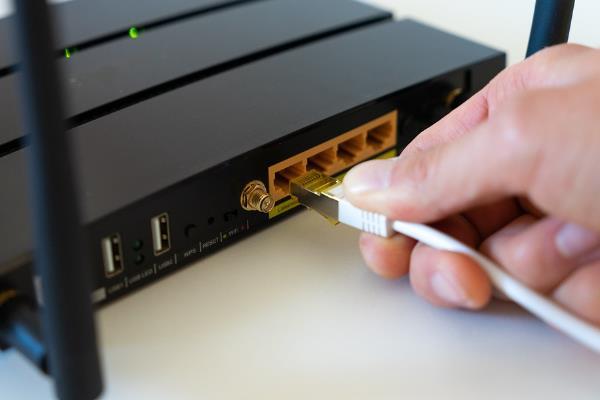
首先,确保电脑已经连接到网络。如果使用的是WiFi网络,可以尝试重启路由器或重新输入密码连接。如果使用的是有线网络,可以检查网线是否插好或更换网线尝试。
2、更新网卡驱动
通过“驱动人生”软件,可以全面检查电脑的硬件驱动情况,特别是网卡驱动,根据扫描结果选择更新电脑网卡驱动便可以。
驱动业界标准,全自动检测安装,智能修复
立即下载
好评率97%
下载次数:3902264
1、打开驱动人生,进入“驱动管理”,点击“立即扫描”。
2、如果扫描后发现您的网卡驱动存在待更新的版本,点击“升级驱动”按钮。
3、等待升级完成后,重启电脑,以使更新后的网卡驱动正常生效。
3、手动设置DNS服务器地址
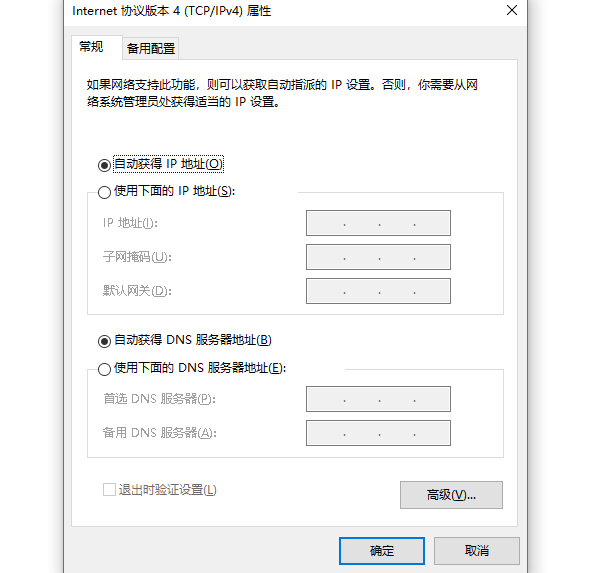
如果DNS设置错误,可以尝试手动设置DNS服务器地址。具体步骤如下:
①、右键点击底部任务栏右侧的网络图标,选择“打开网络和Internet设置”。
②、选择左侧的“以太网”选项卡,在右侧选择“更改适配器设置”。
③、右键单击以太网图标,选择“属性”,然后双击“Internet协议版本(TCP/IPv4)”。
④、在弹出的窗口中设置DNS服务器地址,如首选DNS服务器设置为“8.8.8.8”,备用DNS服务器设置为“114.114.114.114”,然后点击“确定”。
4、清理浏览器缓存和Cookie
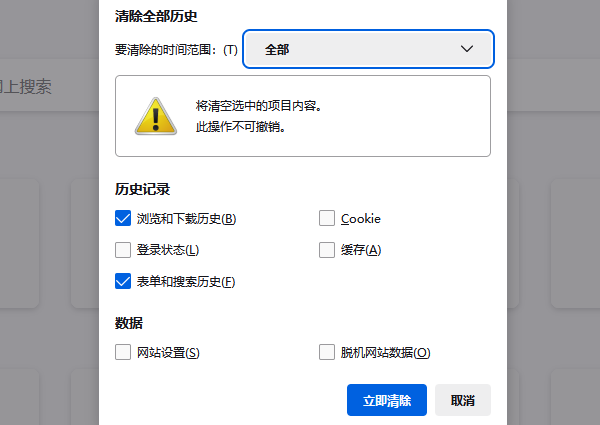
打开浏览器设置,找到清理浏览数据的选项,勾选“缓存的图片和文件”和“Cookie及其他网站数据”,然后点击“清除数据”。
5、重置网络设置
右键任务栏底部的网络图标,选择“打开网络和Internet设置”,在新界面中右侧选择“网络重置”,然后选择“立即重置”。
6、重置浏览器设置
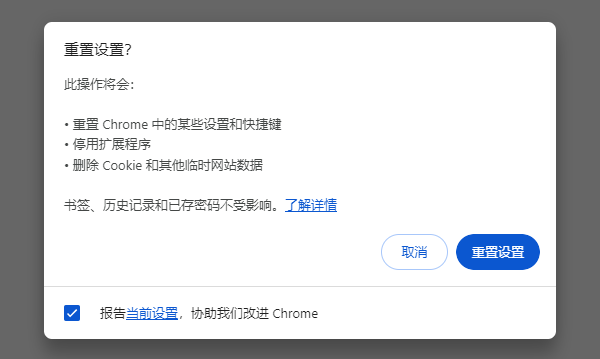
将浏览器恢复默认设置。不同的浏览器恢复默认设置的操作稍有差异,但基本相同。以谷歌浏览器为例,打开“设置”>“重置设置”>“将设置还原为原始默认设置”。
7、更新或重新安装浏览器
如果浏览器版本过旧或存在问题,可以尝试更新浏览器到最新版本,或者卸载后重新安装浏览器。
以上就是电脑打不开网页什么原因,电脑网页打不开解决修复指南。如果遇到网卡、显卡、蓝牙、声卡等驱动的相关问题都可以下载“驱动人生”进行检测修复,同时驱动人生支持驱动下载、驱动安装、驱动备份等等,可以灵活的安装驱动。
知识库全面电脑问题解决方案,尽在驱动人生知识库