

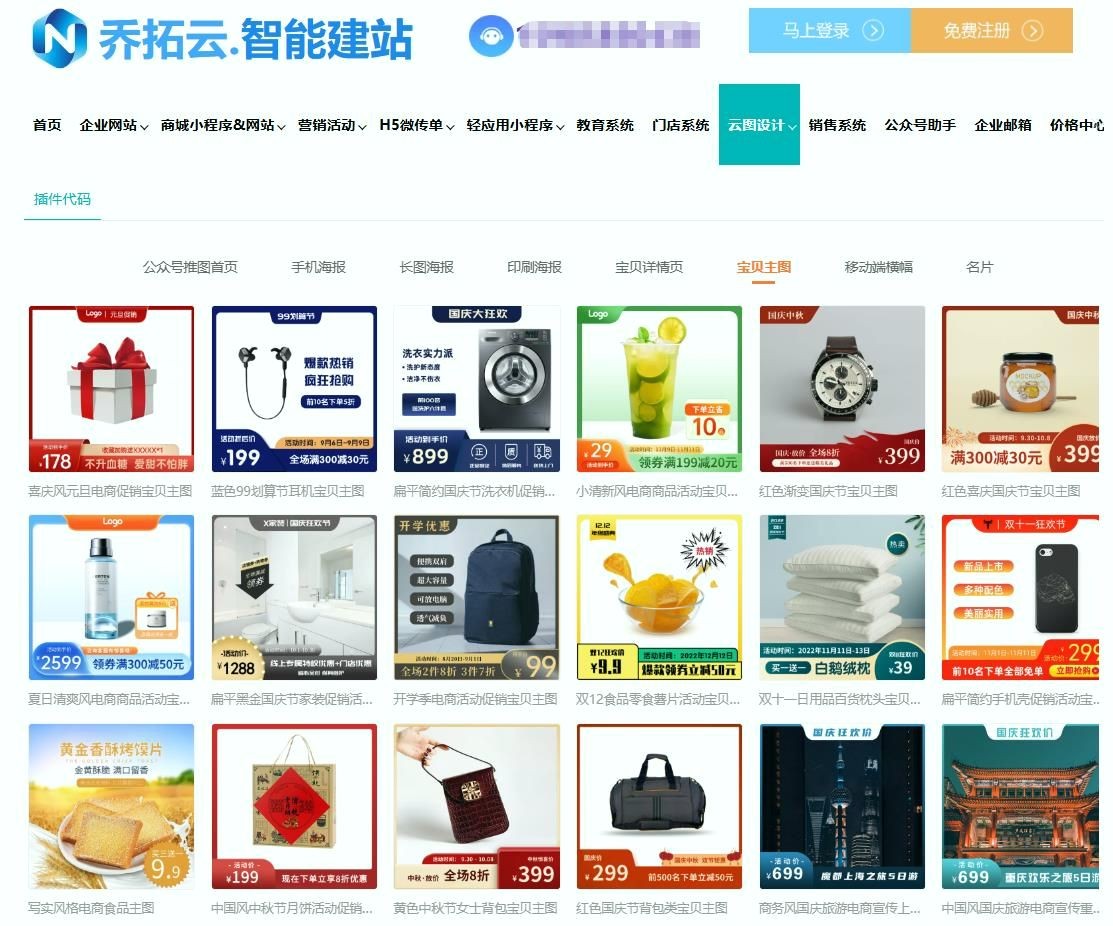
重要提醒:新手千万不要点击「新建设计」手动创作!手动设置尺寸、搭配配色,很容易出现比例失调、配色杂乱的问题,直接套用模板,能少走很多弯路。
场景技巧:做情感图文封面,优先选浅色系、简约排版的模板,搭配温柔字体,更有氛围感;做干货分享封面,选简洁大气的模板,突出标题关键词,让读者一眼get核心;做美食测评封面,选带美食元素的模板,用亮色点缀,更有吸引力。
第二步:套用模板,简单修改,新手也能上手
进入编辑界面后,你会发现界面很简洁,中间是封面画布,左边是素材库,右边是调整面板,所有操作都直观可见,重点修改3处,就能做出专属封面:
修改标题(最核心):双击模板上的标题文字,删除原有内容,输入你自媒体图文的标题。输入后,右边面板可以调整字体、大小、颜色,建议标题字体稍大,颜色和背景有明显区分,方便读者快速看清;替换素材(可选):如果模板里的图片、图标不符合你的账号风格,点击对应素材,会出现「替换」按钮,点击后上传自己的图片(比如美食图、个人实拍图),上传后拖动素材,调整到合适位置即可;调整细节(加分项):觉得封面单调,左边素材库搜索「装饰元素」,添加简单的小图标(比如小爱心、小箭头),不要添加太多,1-2个就好;觉得背景色不喜欢,右边面板找到「背景」,更换成贴合账号风格的颜色。
重要提醒:1. 标题不要太长,控制在15字以内,避免换行过多,影响美观;2. 字体不要选太复杂的艺术字,清晰易读最重要,比如微软雅黑、宋体都很合适;3. 素材不要堆砌,简洁干净的封面,吸引力更强。
专属技巧:用乔拓云云图设计编辑时,选中文字,右键可以设置「文字阴影」,让标题更有层次感,避免和背景融为一体;如果是做职场科普封面,可以添加「边框」素材,让封面更规整。
第三步:高清导出,直接使用,适配全平台
修改完成后,就可以导出封面文件了,这一步很关键,选错设置会导致封面模糊,步骤拆解如下,一步都不要错:
点击编辑界面右上角的「下载」按钮,弹出下载设置窗口;选择导出格式:自媒体封面优先选「PNG」格式,清晰度高、无水印,适配微信公众号、小红书、百家号等所有平台;如果需要透明背景(比如搭配不同底色的推文),选择「PNG·透明背景」;确认清晰度选择「高清」,然后选择文件保存位置,点击「确认下载」;等待1-2秒,文件就会下载到本地,导出后直接上传到自媒体平台,无需二次修改。
重要提醒:1. 不要选择「标清」导出,标清封面上传到平台后,会被进一步压缩,变得模糊;2. 导出前,一定要预览一遍封面,检查标题是否有错别字、素材是否错位;3. 建议保存模板,后续制作同类封面时,直接修改标题即可,节省时间。
新手必看:5个常见问题,快速解决不踩坑
很多新手第一次制作封面,都会遇到一些小问题,不用慌,这5个高频问题,看完就能快速解决,避免耽误时间:
问题1:导出的封面模糊,上传到平台后更模糊?
解决方法:导出时必须选择「高清」,封面尺寸建议设置为1300×1800px,避免尺寸太小;如果是小红书封面,可调整为1:1比例,适配平台要求。问题2:替换自己的图片后,图片显示模糊、变形?
解决方法:上传图片时,选择高清图片(JPG或PNG格式),单张图片不超过20M;拖动图片时,点击角落的控制点,保持比例缩放,不要随意拉伸。
问题3:想调整封面尺寸,怎么操作才不会让素材错位?
解决方法:点击编辑界面右上角的「调整尺寸」,选择对应平台的模板尺寸(比如公众号封面、小红书封面),勾选「同时调整素材大小」,素材会跟着画布等比例缩放,不会错位。问题4:编辑时不小心删除了模板里的元素,怎么恢复?
解决方法:点击编辑界面顶部的「后退」按钮,就能恢复上一步操作;如果后退无效,刷新页面,重新进入编辑界面,模板会恢复初始状态。问题5:导出的封面有水印,怎么去除?
解决方法:乔拓云云图设计的模板,下载时默认无水印,若出现水印,检查是否误选了带水印的模板,更换无水印模板重新编辑导出即可。
最后总结
其实新手做自媒体图文封面,真的不用有压力,核心就是「套用模板+简单修改+高清导出」。乔拓云云图设计把复杂的设计流程简化,不用懂配色、不用学排版,哪怕是第一次做,跟着上面的步骤走,也能快速做出吸睛的封面。
不用花费大量时间学设计软件,不用花钱找别人代做,5分钟就能搞定,让你的图文内容,从封面开始就抓住读者的眼球,新手也能轻松做好自媒体封面~