

打开浏览器就跳购物广告、桌面莫名弹出游戏推广、关机时还蹦出弹窗,甚至广告带着病毒提示“电脑已中毒”?这些顽固弹窗广告,不是简单关闭就能解决,背后可能藏着恶意软件,正在偷跑流量、窃取隐私!
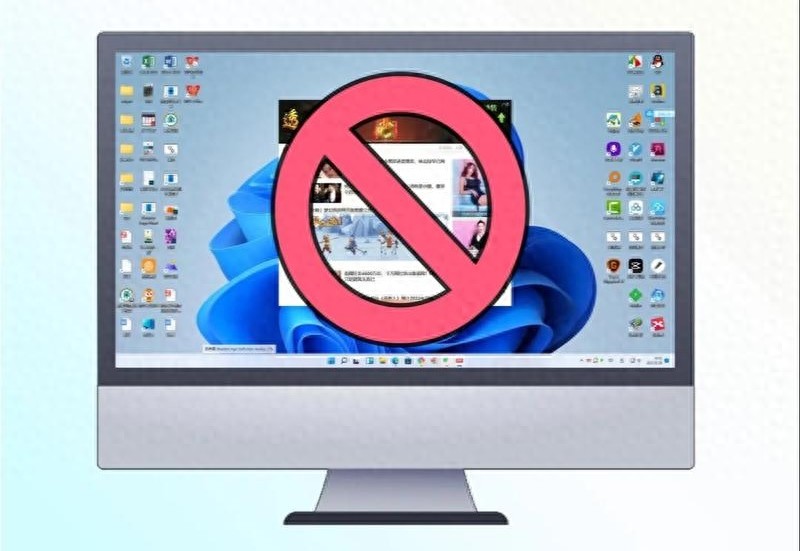
一、 弹窗广告=网页广告?错!背后藏着“伪装软件”,越关越多
常识误区:弹窗广告都是网页自带的,关闭网页、用广告拦截插件就行
很多人遇到弹窗广告,第一反应是关闭网页,或安装广告拦截插件,却发现弹窗越拦越多,甚至开机就弹,根本甩不掉!
反常识真相:80%的顽固弹窗,来自“捆绑安装的恶意软件”
你下载软件时(如办公软件、播放器、游戏),如果没仔细看安装界面,很可能不小心勾选了“捆绑软件”(如XX加速器、XX桌面助手、XX影视盒)。这些软件看似无害,实则是弹窗广告的“源头”,会在后台自动启动,定时推送广告,甚至篡改浏览器设置,让广告无孔不入。
第一步:精准排查,找到弹窗“元凶”
1. 观察弹窗特征:弹窗右上角通常有软件名称(如“XX资讯”“XX推广”),或关闭按钮旁有“不再提醒”“设置”选项,记下这些关键词;
2. 后台进程排查:按下Ctrl+Shift+Esc打开任务管理器,切换到“进程”选项卡,按“CPU/内存占用”排序,找到名称可疑的进程(如与弹窗关键词一致、无正规厂商名称的进程),右键“打开文件所在位置”,记住文件夹路径;
3. 控制面板卸载:打开“控制面板→程序和功能”,按“安装时间”排序,卸载近1-3个月安装软件时“不小心装上”的陌生软件(如XX桌面、XX加速器、XX助手),重点卸载与弹窗关键词一致的软件。
二、 杀毒软件查不出?错!用“系统自带工具”,揪出隐形恶意软件
常识误区:电脑装了杀毒软件,扫不出来病毒,就说明没有恶意软件,弹窗只能忍
很多人用第三方杀毒软件全盘扫描后,显示“无威胁”,但弹窗依然存在,就觉得没办法了,只能忍受广告骚扰,却不知系统自带的杀毒工具,比第三方软件更擅长揪出“弹窗恶意软件”!
反常识真相:第三方杀毒软件侧重“病毒查杀”,而系统自带工具专攻“恶意软件清理”
Windows自带的“Windows Defender”( Defender 防火墙和病毒防护),针对捆绑软件、广告插件、浏览器劫持等“灰色恶意软件”的检测能力更强,且不会捆绑额外功能,清理更彻底。
第二步:用系统自带工具,彻底清理恶意软件
1. 打开Windows Defender:按下Win+I打开“设置→更新和安全→Windows安全中心”,点击“打开Windows安全中心”;
2. 全面扫描恶意软件:点击“病毒和威胁防护→扫描选项”,选择“完全扫描”(扫描所有文件和程序,耗时较长,建议晚上操作),点击“立即扫描”,等待扫描完成后,按提示清理所有检测到的恶意软件、广告插件;
3. 清理浏览器劫持:如果浏览器主页被篡改、打开默认跳广告网页,在Windows安全中心点击“应用和浏览器控制→浏览器设置”,选择你常用的浏览器(如Chrome、Edge),点击“重置为默认值”,恢复浏览器原始设置;
4. 额外清理:按下Win+R输入“%temp%”,删除临时文件夹内所有文件(部分文件提示“正在使用”,可跳过),这些文件可能是弹窗广告的缓存和安装包。
三、 弹窗复发?错!关闭“后台自启”,杜绝死灰复燃
常识误区:卸载了恶意软件、杀了毒,弹窗就不会再出现了,不用后续操作
很多人清理完弹窗后,没几天又复发,以为是没清理干净,却不知是恶意软件的“后台自启项”没删除,导致软件自动重装、弹窗卷土重来!
反常识真相:恶意软件会偷偷创建“自启项”“任务计划”,即使卸载主程序,也会自动重装
捆绑软件、广告插件在安装时,会在系统中创建“开机自启项”“任务计划程序”,即使你卸载了主程序,这些隐藏的“启动项”仍会在后台下载安装包,让恶意软件死灰复燃,弹窗再次出现。
第三步:禁用自启项+删除任务计划,杜绝弹窗复发
1. 禁用开机自启项:
- 按下Ctrl+Shift+Esc打开任务管理器,切换到“启动应用”选项卡,右键禁用所有名称可疑、无正规厂商的自启项(如与弹窗关键词一致、图标陌生的程序);
2. 删除恶意任务计划:
- 按下Win+R输入“taskschd.msc”打开任务计划程序,展开“任务计划程序库”,逐一查看所有任务,删除名称可疑、触发条件为“开机/定时启动”且无正规厂商的任务(如“XX广告推送”“XX软件更新”);
3. 锁定hosts文件:
- 按下Win+R输入“notepad C:\Windows\System32\drivers\etc\hosts”,打开hosts文件,查看是否有陌生的网址映射(如广告网站、恶意软件下载地址),删除这些映射后保存;
- 右键hosts文件→“属性→安全→编辑”,设置所有用户“写入权限”为“拒绝”,防止恶意软件篡改hosts文件推送广告。
四、 避坑提醒:这3个错误操作,让弹窗越清理越多
1. 别乱点弹窗“关闭”按钮:很多弹窗的“关闭”按钮是陷阱,点击后会跳转到广告网页,甚至下载更多恶意软件,关闭时务必点击右上角“×”,或用任务管理器强制关闭;
2. 别装“弹窗拦截神器”:这类第三方工具大多自带捆绑软件,本身就是弹窗来源,还会修改系统设置,加重电脑负担;
3. 别下载“破解版软件”:破解版办公软件、游戏、播放器,是捆绑恶意软件的重灾区,尽量用官方正版软件,避免中招。
终极总结:根除弹窗广告的3个核心步骤
1. 卸载捆绑软件:控制面板删除陌生软件,找到弹窗元凶;
2. 系统工具查杀:用Windows Defender完全扫描,清理恶意软件和插件;
3. 禁用自启项+锁定hosts:杜绝恶意软件死灰复燃。
按这个顺序操作,90%的顽固弹窗广告都能彻底根除,不用重装系统,电脑就能恢复纯净流畅,再也不用被广告骚扰!如果清理后仍有弹窗,大概率是浏览器插件问题,可卸载所有陌生浏览器插件,恢复浏览器默认设置。