

众所周知,固态硬盘在读写速度和稳定性方面比机械硬盘更出色,如今已经逐渐成为众多用户首选存储设备。然而要充分发挥它的性能,4k对齐很关键。那么固态硬盘怎样4k对齐分区?接下来,我们就来揭秘固态硬盘4K对齐分区的几种实用方法。

一、固态硬盘分区4k对齐是什么意思?
固态硬盘的存储单元是以扇区为基本单位的,扇区大小为4KB。4K对齐,简单来说,就是将硬盘的分区起始位置与硬盘的最小存储单位(即4KB)对齐。这种对齐方式确保操作系统的最小分配单元与闪存的一个页对应,从而显著提升数据读写速度。当固态硬盘以4K方式对齐分区时,可以减少不必要的读写次数,从而提升整体性能。
二、固态硬盘怎样4k对齐分区?
方法1:使用Windows内置磁盘管理工具进行4K对齐
自Windows 7开始,系统内置的磁盘管理工具已经具备4K对齐功能。对于Win7/8/10户,可以通过以下步骤进行4K对齐:
1. 将SSD连接到电脑中。
2. 在桌面的“此电脑”上右键点击,选择“管理”,然后在打开的“计算机管理”界面中,点击左侧的“磁盘管理”。
3. 在右侧找到SSD的盘符,右键选择“格式化”。在格式化界面中,选择硬盘格式为NTFS,分配单元大小选择“4096”或“2048”,然后点击“确定”。系统会自动实现固态硬盘的4K对齐。
方法2:使用第三方分区工具进行4K对齐
如果您觉得您Windows内置磁盘管理工具操作比较方法,或者希望更精确地进行4K对齐分区,可以使用第三方分区工具来完成。这类工具提供了更多的分区管理功能,操作起来更加简单。这里我们推荐使用易我分区大师,此软件提供精确的“4K对齐”功能,可以让您一键让您的固态硬盘对齐4K分区。
下面是固态硬盘怎样4k对齐分区的步骤演示:
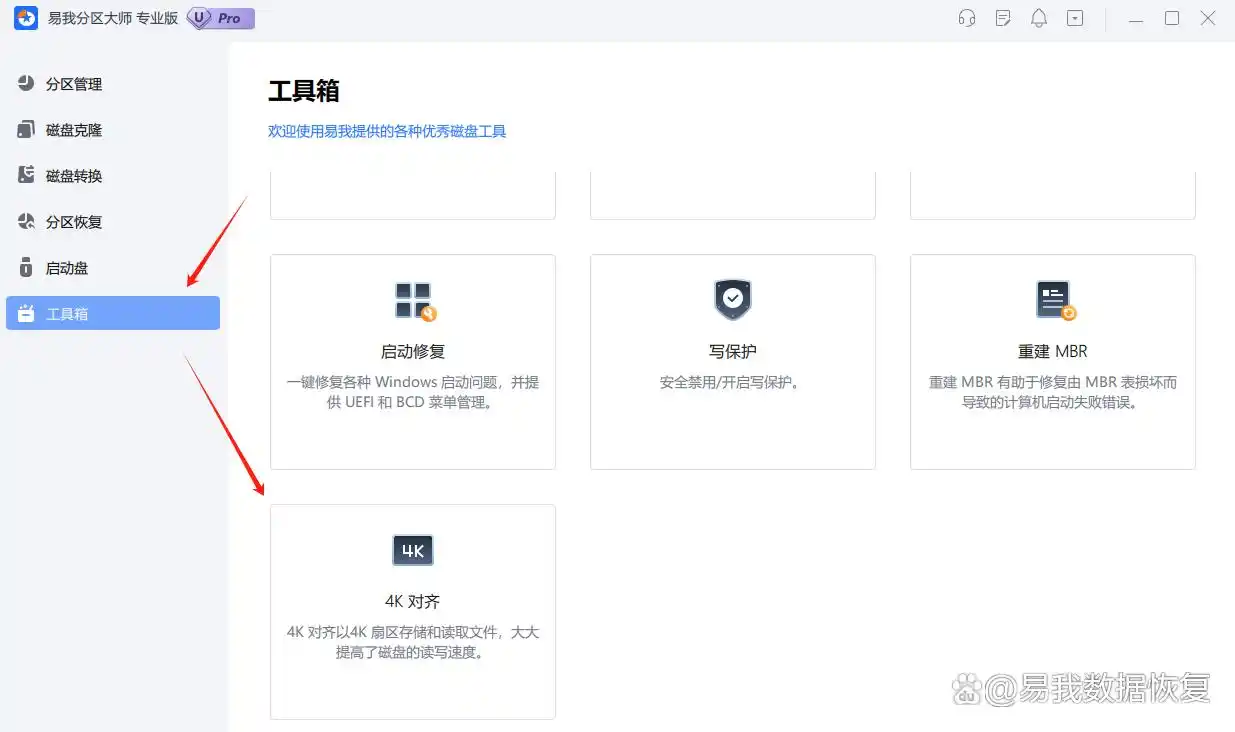
第一步:启动易我分区大师(EaseUS Partition Master Professional),在左侧的“工具箱”中找到“4K对齐”。
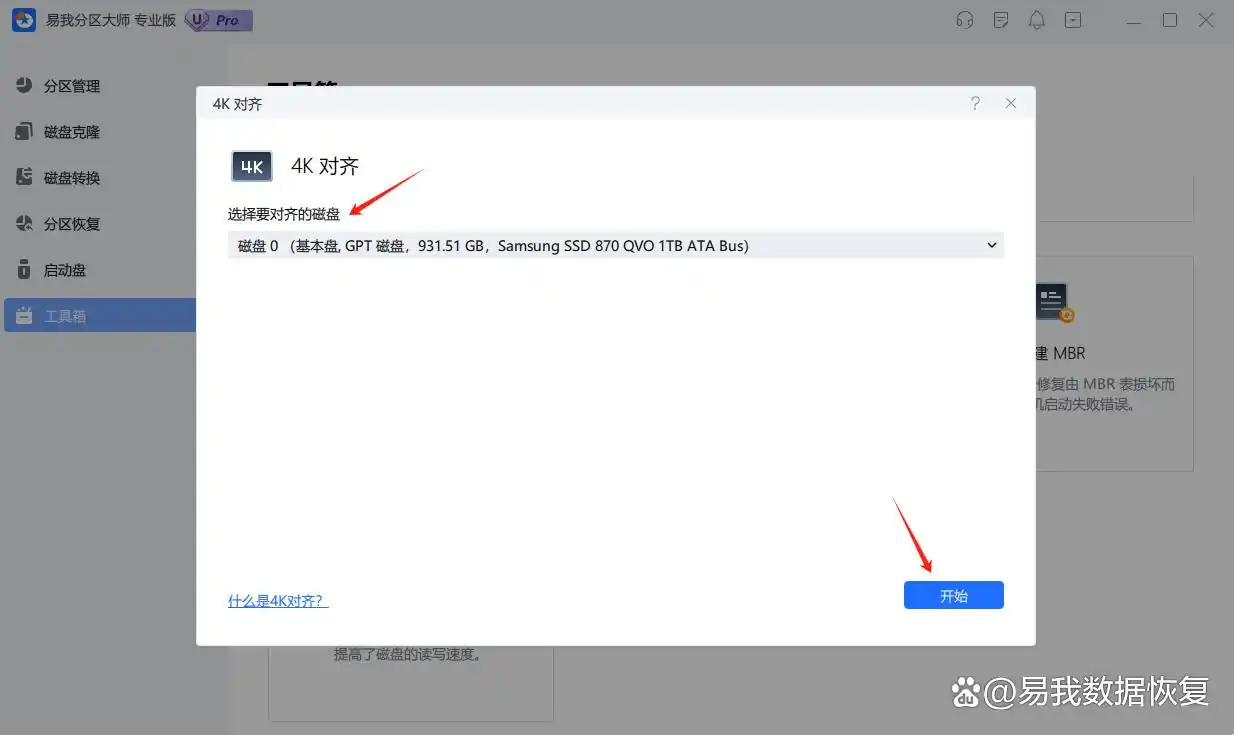
第二步:点击“4K对齐”,然后选择您想对齐的硬盘,然后点击“开始”。
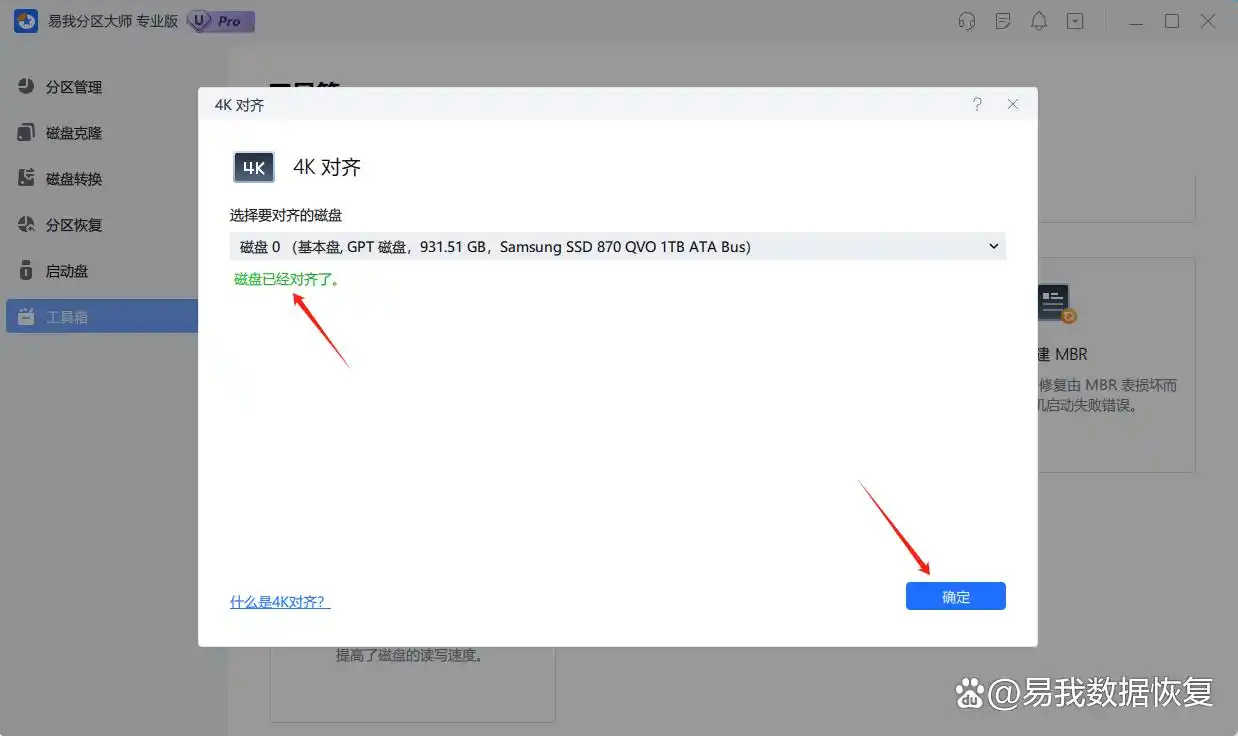
第三步:软件会帮助您对齐硬盘,您可以在窗口中看到“磁盘已经对齐”的提示,点击“确定”后关闭退出软件即可。
三、总结
固态硬盘怎样4k对齐分区?本文介绍了两种常见的4K对齐分区方法:使用Windows磁盘管理工具和第三方分区工具,这两种方法都可以达到相同的目的,但是操作难易程度不同,您应该合理选择。