

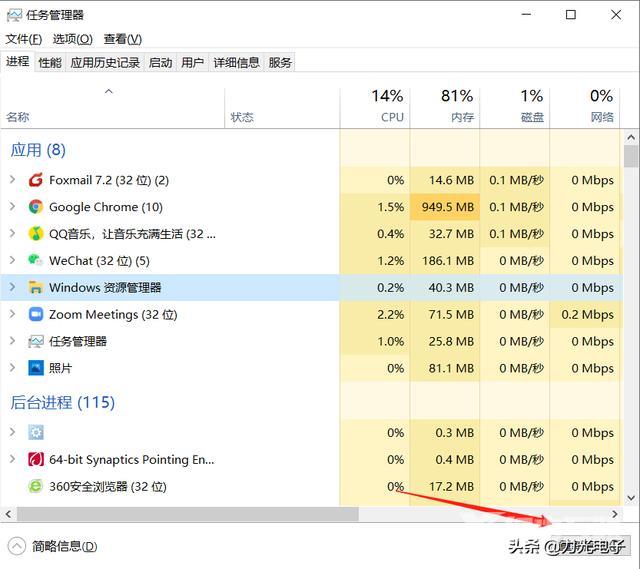
1 重启“Windows资源管理器” 同时按【Ctrl+Alt+Del】键,打开【任务管理器】,在【进程】选项卡界面,点击【Windows资源管理器】—【重新启动】即可。 2 重新“部署操作进程” Step1:在
重启“Windows资源管理器”
同时按【Ctrl+Alt+Del】键,打开【任务管理器】,在【进程】选项卡界面,点击【Windows资源管理器】—【重新启动】即可。
重新“部署操作进程”
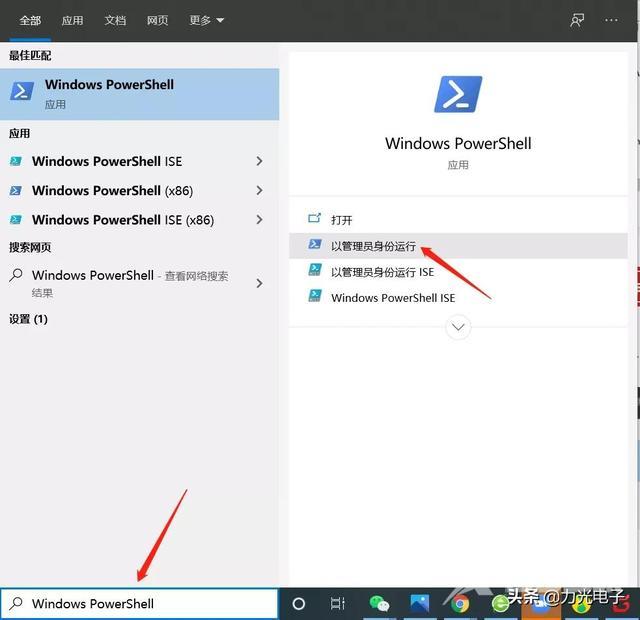
Step1:在桌面左下角的搜索框输入【Windows PowerShell】,点击以【管理员身份运行】;
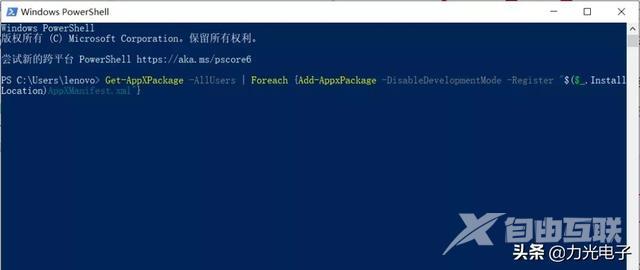
Step2:输入以下命令按回车,等待“系统部署进程”操作,整个过程大概需要2-10分钟左右,完成后尝试点击任务栏即可。
命令:(将此命令复制粘贴到命令提示符界面)
Get-AppXPackage -AllUsers | Foreach {Add-AppxPackage -DisableDevelopmentMode -Register "$($_.InstallLocation)AppXManifest.xml"}
通过新建Windows用户重置系统设置
导致任务栏出现“卡住”、“右击无反应”现象的其它原因可能是系统设置不当所造成。对此可以通过创建新用户来尝试解决问题。
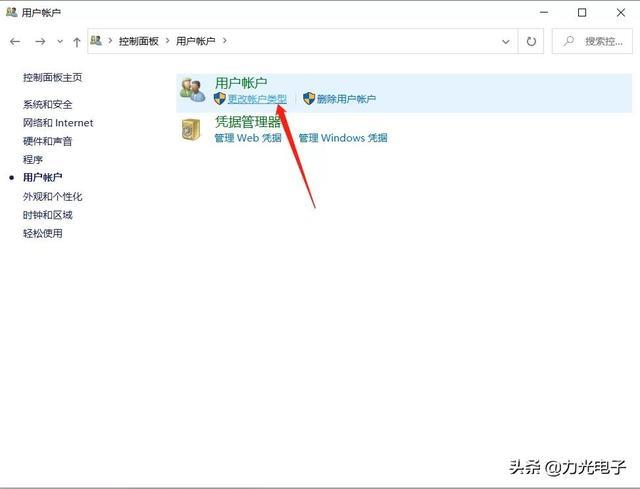
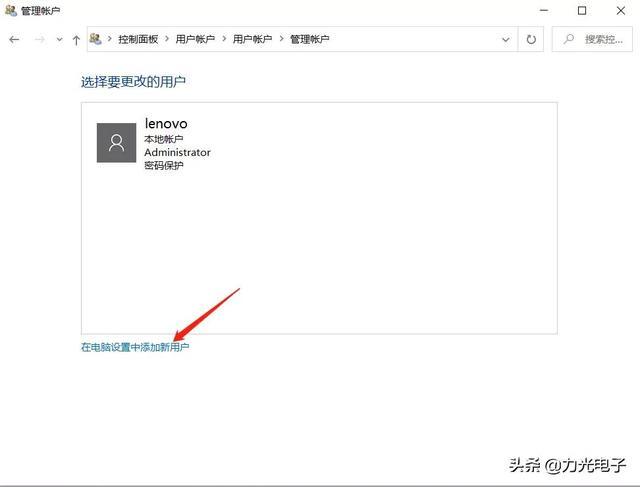
Step1:打开【控制面板】—【用户账户】-【更改账户类型】;
Step2:点击【在电脑设置中添加新用户】,创建新用户。通过新用户登录即可解决任务栏点击无反应的问题。
任务栏点电脑工具方法
免责声明:由于无法甄别是否为投稿用户创作以及文章的准确性,本站尊重并保护知识产权,根据《信息网络传播权保护条例》,如我们转载的作品侵犯了您的权利,请您通知我们,请将本侵权页面网址发送邮件到qingge@88.com,深感抱歉,我们会做删除处理。