word操作小技巧:身份证照片如何做成复印件?
·第一步:裁剪身份证。通过扫描后的身份证或者是微信传过来的身份证做成电子版的身份证复印件。
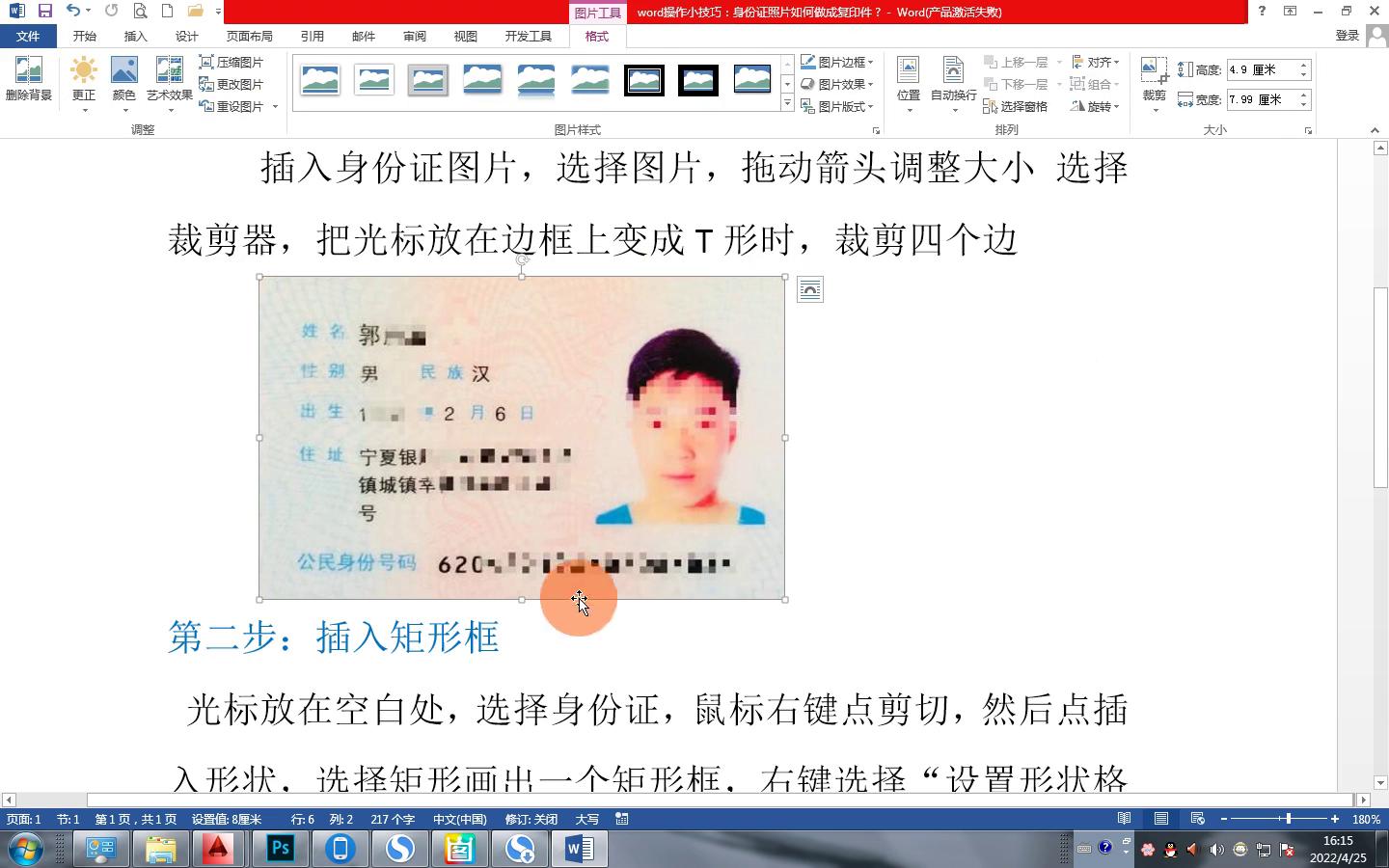
→首先打开word,插入身份证图片。当然平时要准备好,点击插入,图片放桌面上,也有选择桌面图片,这是第一步,比较简单。
→接下来紧接着进行调整,当然我觉得整个图片比较大,可以把光标放在图片的任何一个对角点,出现双向斜镜,按住左键拖动,变小一点,操作,缩小一点,当然这只是调整整个的大小。
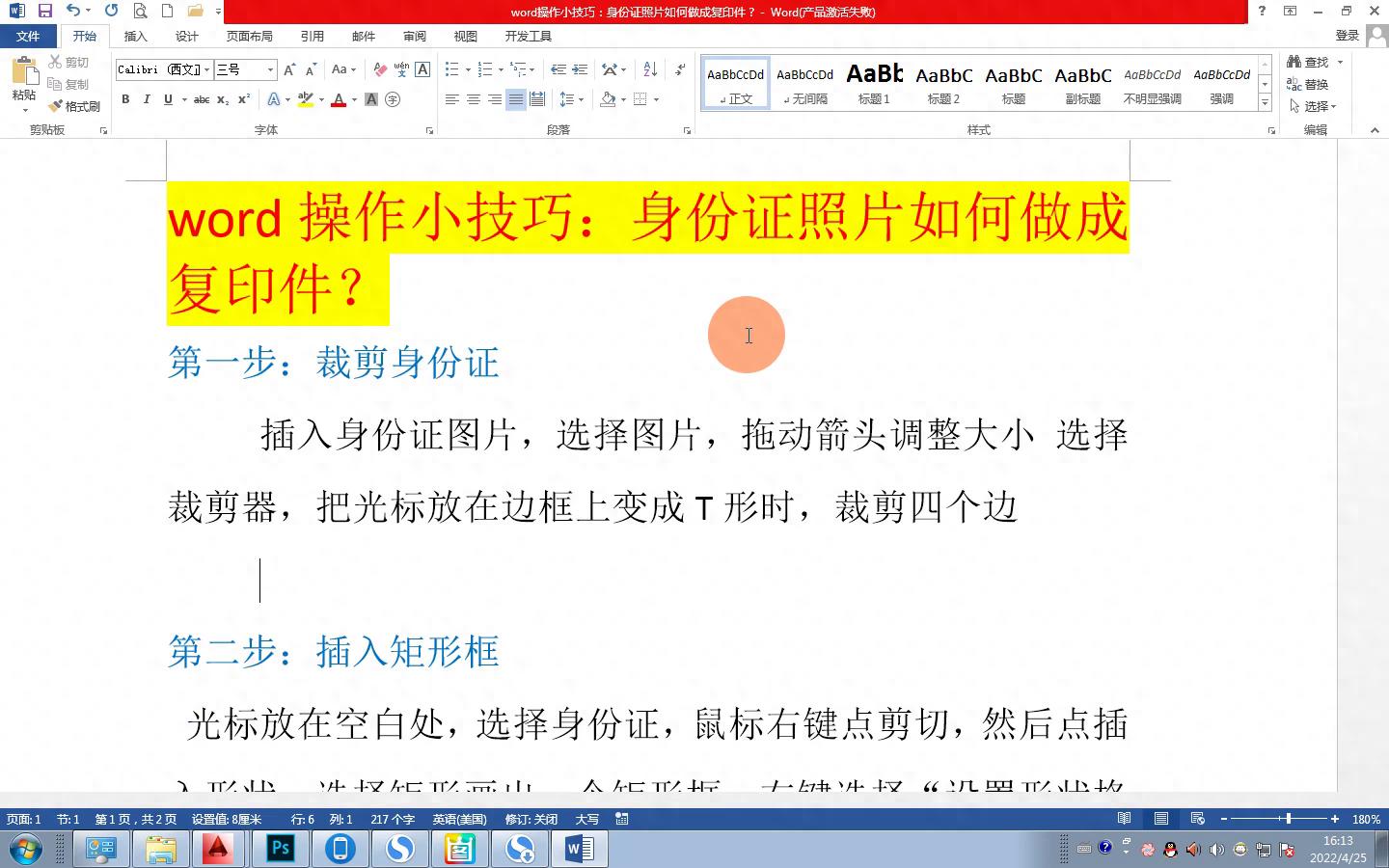
→如果想身份证边缘去掉,一定要裁切,所以要选择身份证图片,在格式就是菜单下面有个叫裁切,点裁切,当然可以按右键也有裁切,也可以直接点击格式下面的裁切工具,出现黑色的,角度标记。
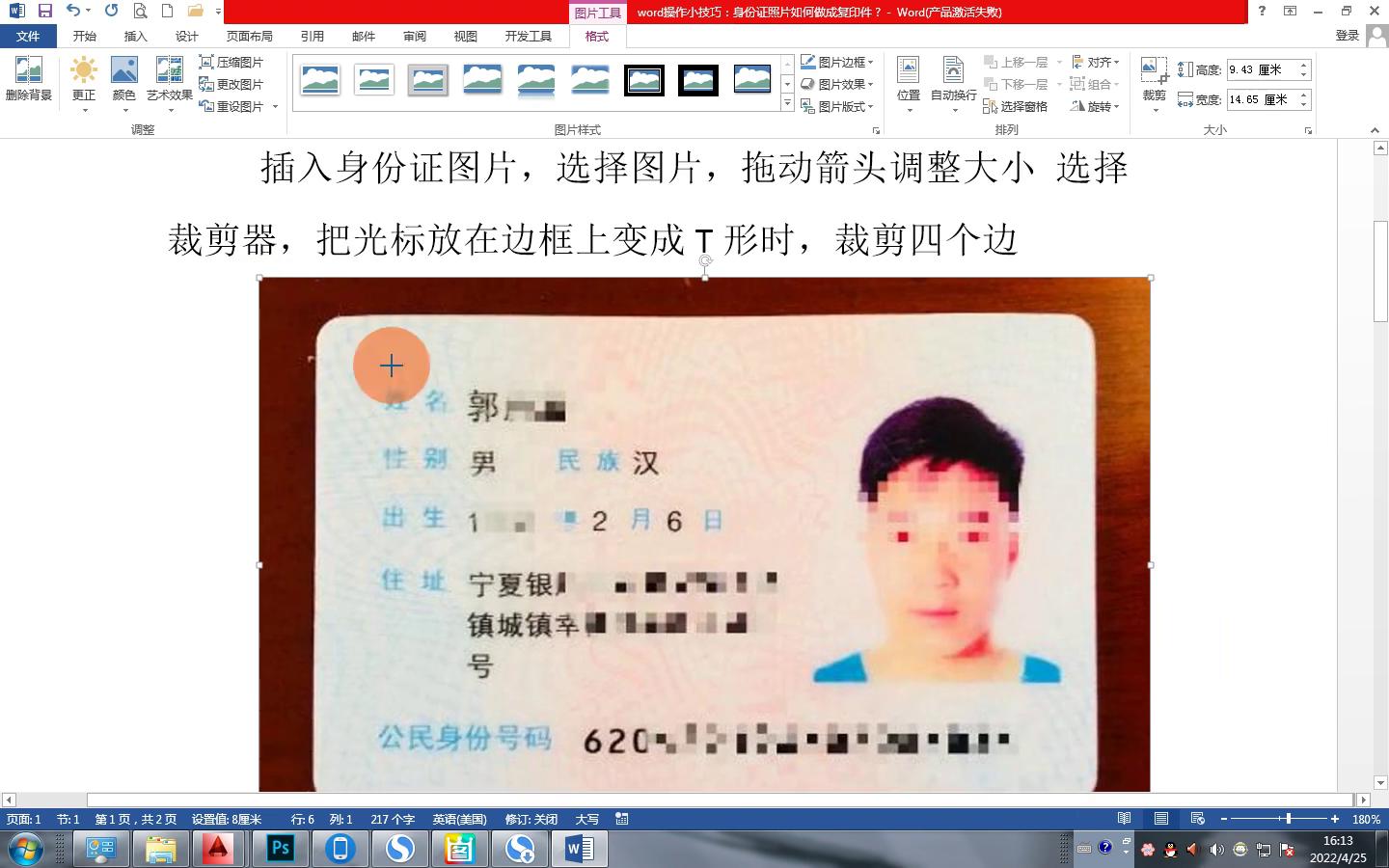
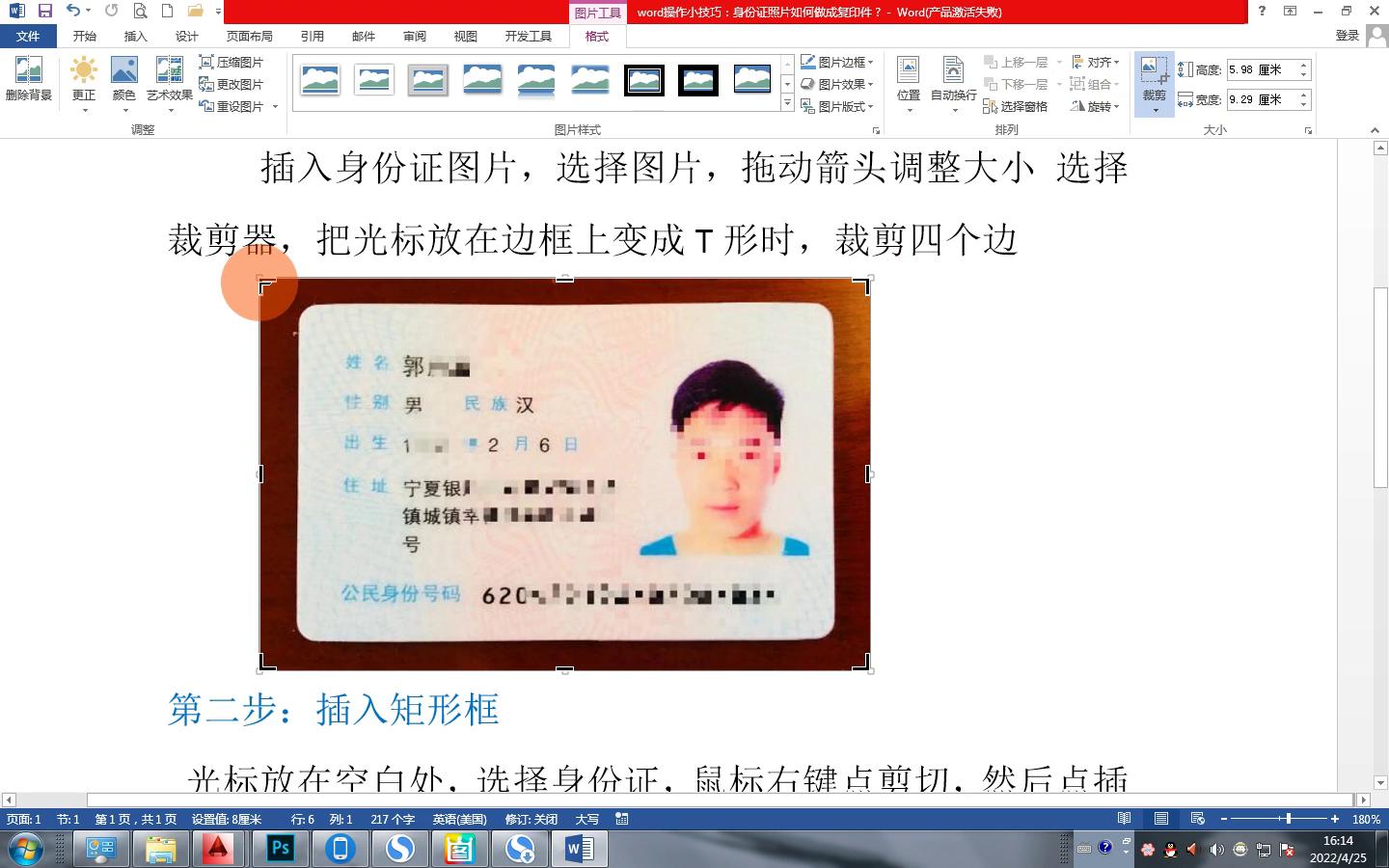
→调整很简单,如果想要调整图片,可以选择左上角按着左拖动,但是要调整大小要搞清楚,不能先调整过后还要留下身份证外围,也就是外侧,一定要是吧?调整过后背景,也就是木纹的桌面看不到,所以选择左上角和右下角角度标架拖动,再确定一下就裁切完毕。
→裁切完毕过后就是很重要的第一步。
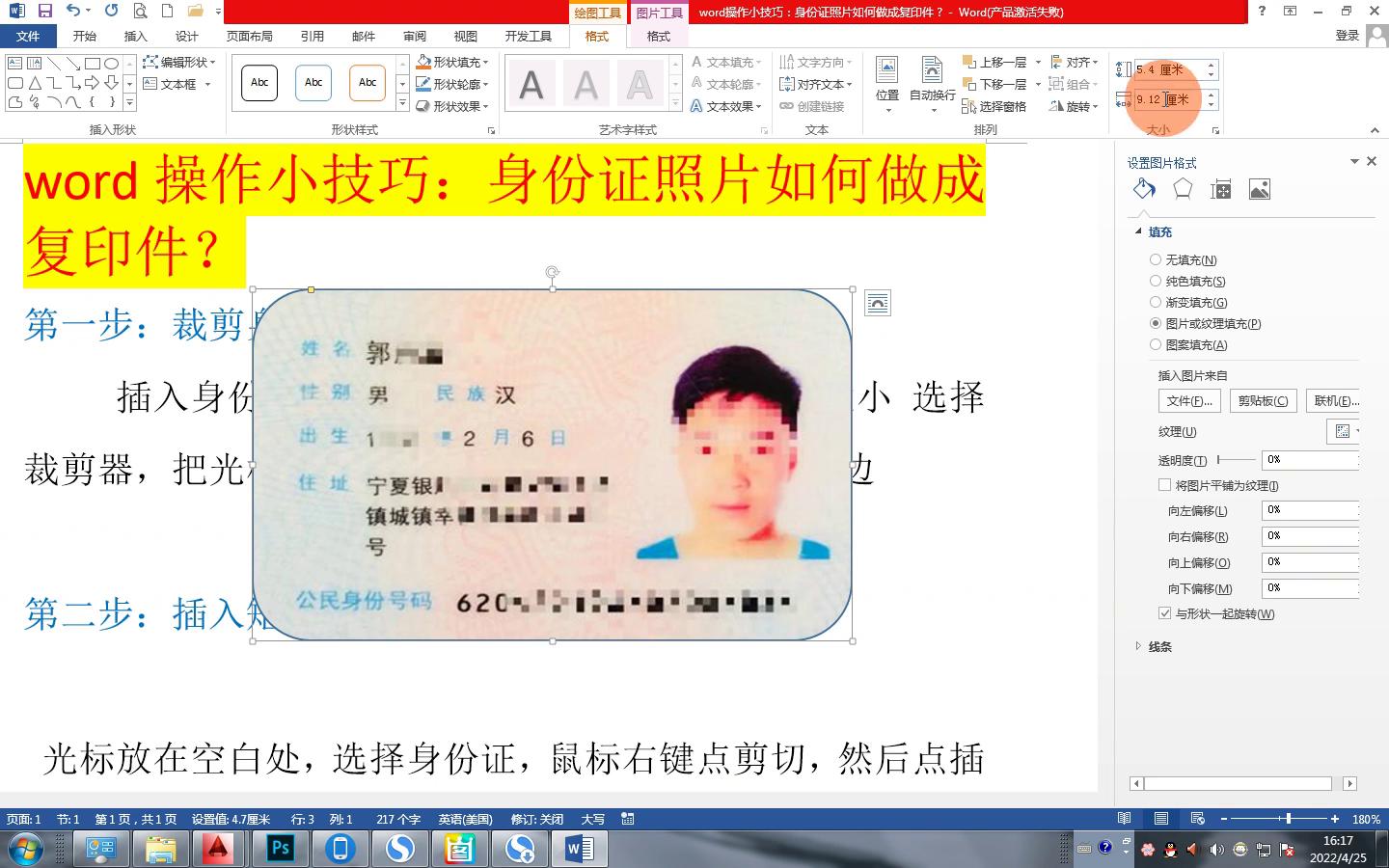
→第二步要插入矩形框,因为裁切扣身份证应该是尺寸不对,还有最关键不是圆角,因为身份证是圆角的,所以第二步目的就是通过插入矩形框,插入倒角矩形,然后把身份证放在倒角矩形里面,它的意思就是意思。
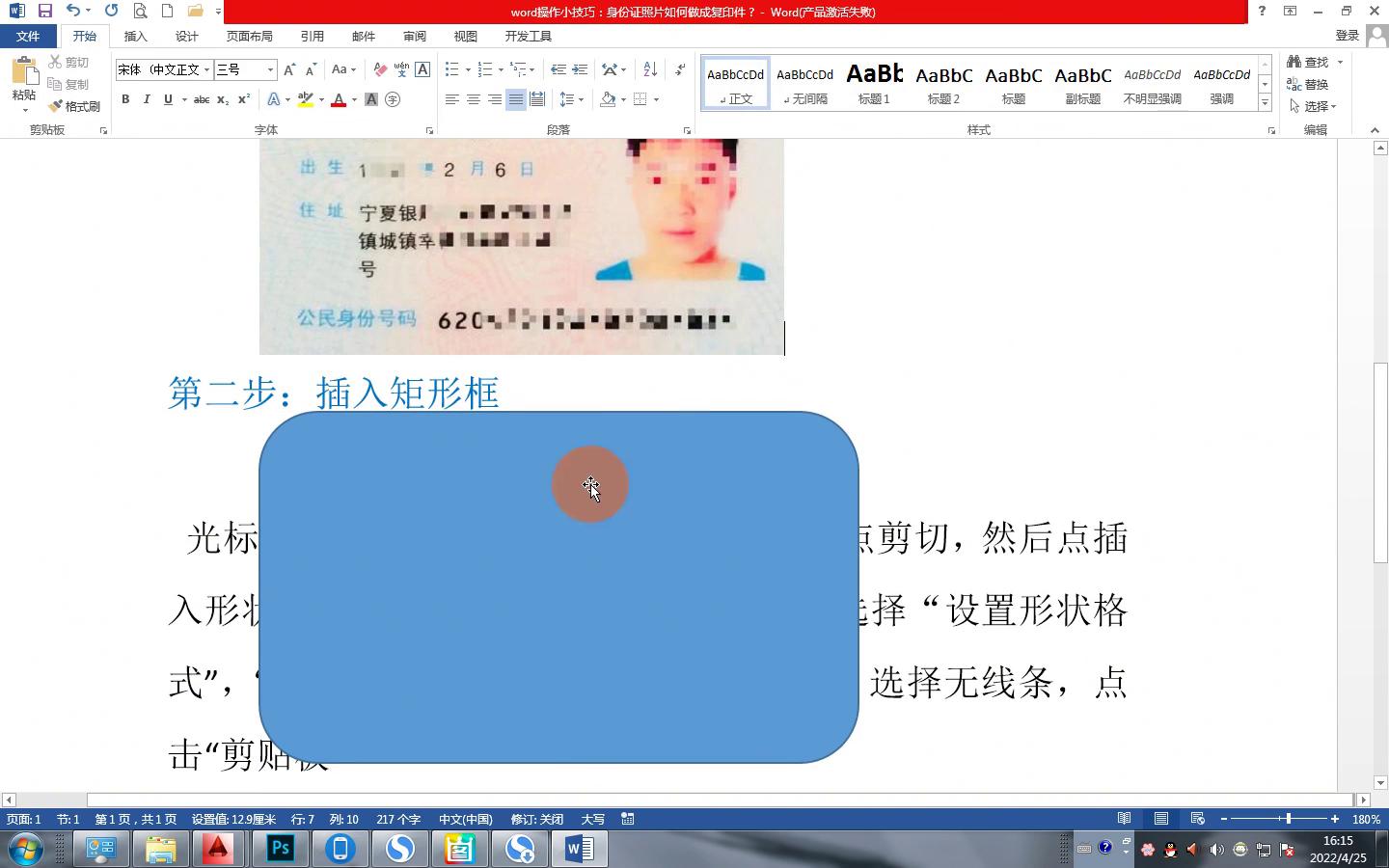
→所以第二步把光标放在插入矩形框word文档任何一个位置,然后点击插入里面一个形状,当然找到矩形里面第二个倒角矩形也就圆角矩形,然后左键画一个尺,暂时就用默认的尺寸或者随便大小,当然后了可以抬,可以调整,可以先直接调好也行,比如先直接调好身份证尺寸,然后再把图片往里放也行,后了调也行,就随你。
→当然先不调,先把图片往里放,所以第二把插入刀绞矩形,然后紧接着把身份证要放在刀绞矩形里面,所以要选中刀绞矩形,然后按右键剪切,也就ctrl x剪切过后,下来就干什么?就可以选中倒角取件按右键设置形状格式里面,一个叫填充,当然是填充,当然是选择第四个选项图片纹理填充,但这里面选择图片或纹理,因为是剪切,所以用剪切板把刚才剪切图片粘贴到这个里面去的意思,这是很重要的第二步。
·第三步就简单了,第三步就是调整大小了,因为身份证大小要求是五点四,高位五点四,宽是八点五六,所以选中身份证双击它进入在编辑状态,然后进入格式选项里面一个加宽度和高度,宽刚才讲是五点四,高五点四,宽八点五六,这个尺寸要符合身份证尺寸,就是一定要符合身份证的尺寸回车键。
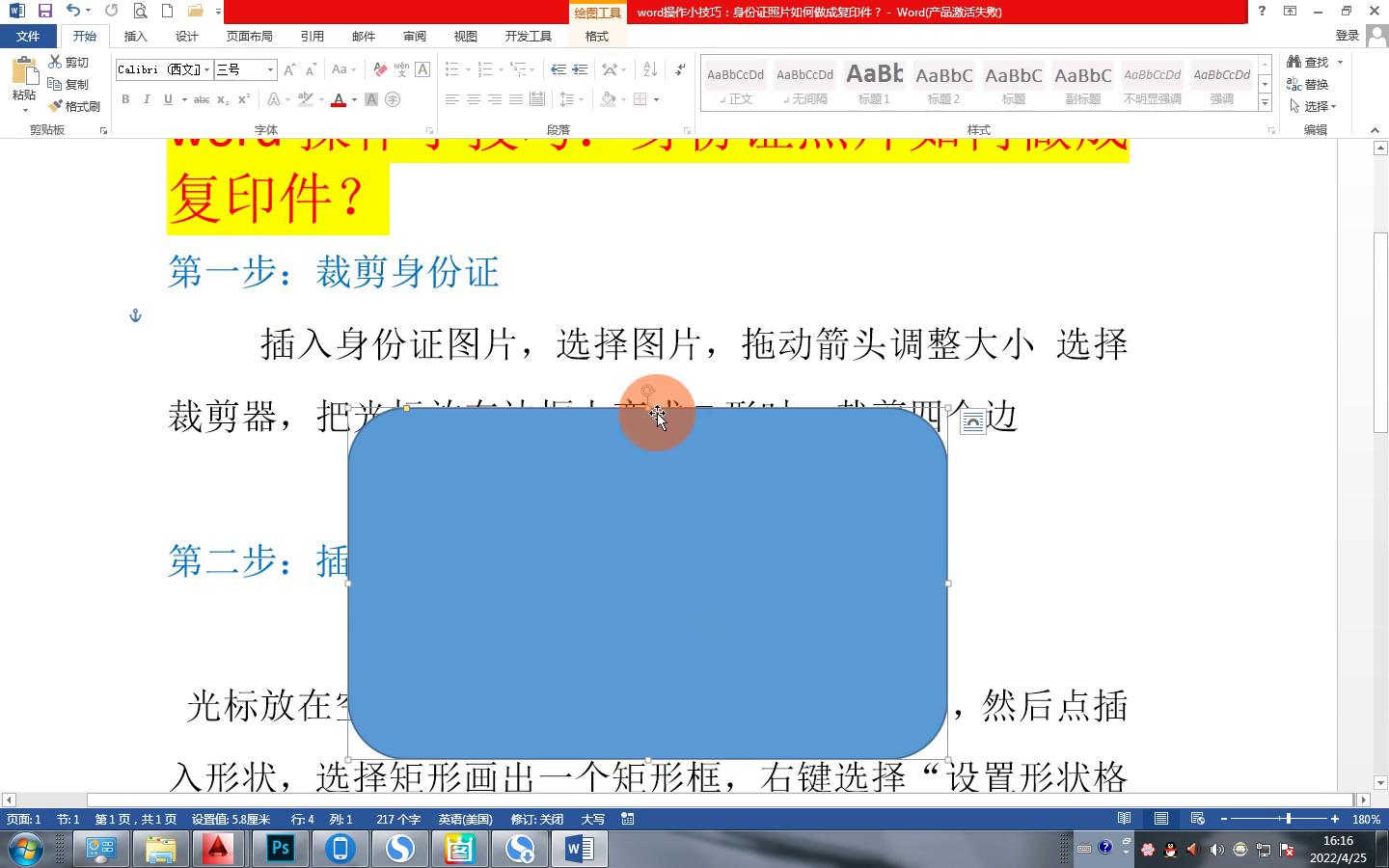
这就是调整后的实际尺寸五点四乘八点五六。接下来因为圆角画比较大,所以借再调整圆角,把光标放在圆角的黄色的矩形上面按照左键拖动,它可以自动调角圆角,调小一点,这是比较方便的。