

规范的专业文档中,目录的标题和页码之间应该使用统一、对齐的省略号连接,手动操作难以达到理想效果。还在手动输入一串串的省略号连接标题和页码吗?
不仅效率低下,而且很难对齐,打印出来参差不齐。
其实Word内置了专业的目录前导符功能,只需简单设置,整篇目录的省略号瞬间自动生成!

【详细操作步骤】
第一步:
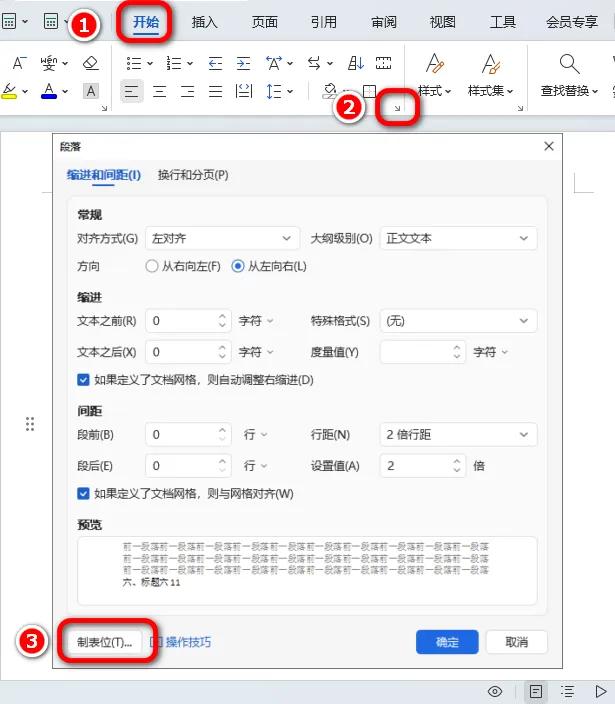
1.先框选目录中的标题和页码文本,接着点击【开始】选项卡。
2.在【段落】功能组中,点击右下角的【扩展箭头】,打开【段落】窗口。
3.点击【段落】窗口中的【制表位】。
第二步:
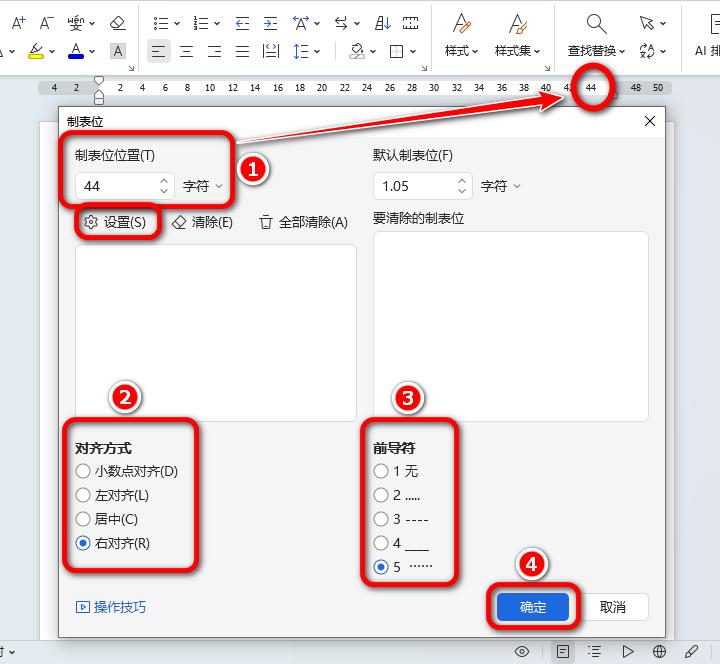
1.在【制表位位置】文本框中输入【44】字符,接着点击【设置】按钮将其添加到下方的空白区域。
2.将【对齐方式】设置为【右对齐】。
3.在【前导符】中选择一个样式。
4.设置完成后点击【确定】按钮保存。
意思是文档自动对齐到标尺44的位置。
第三步:
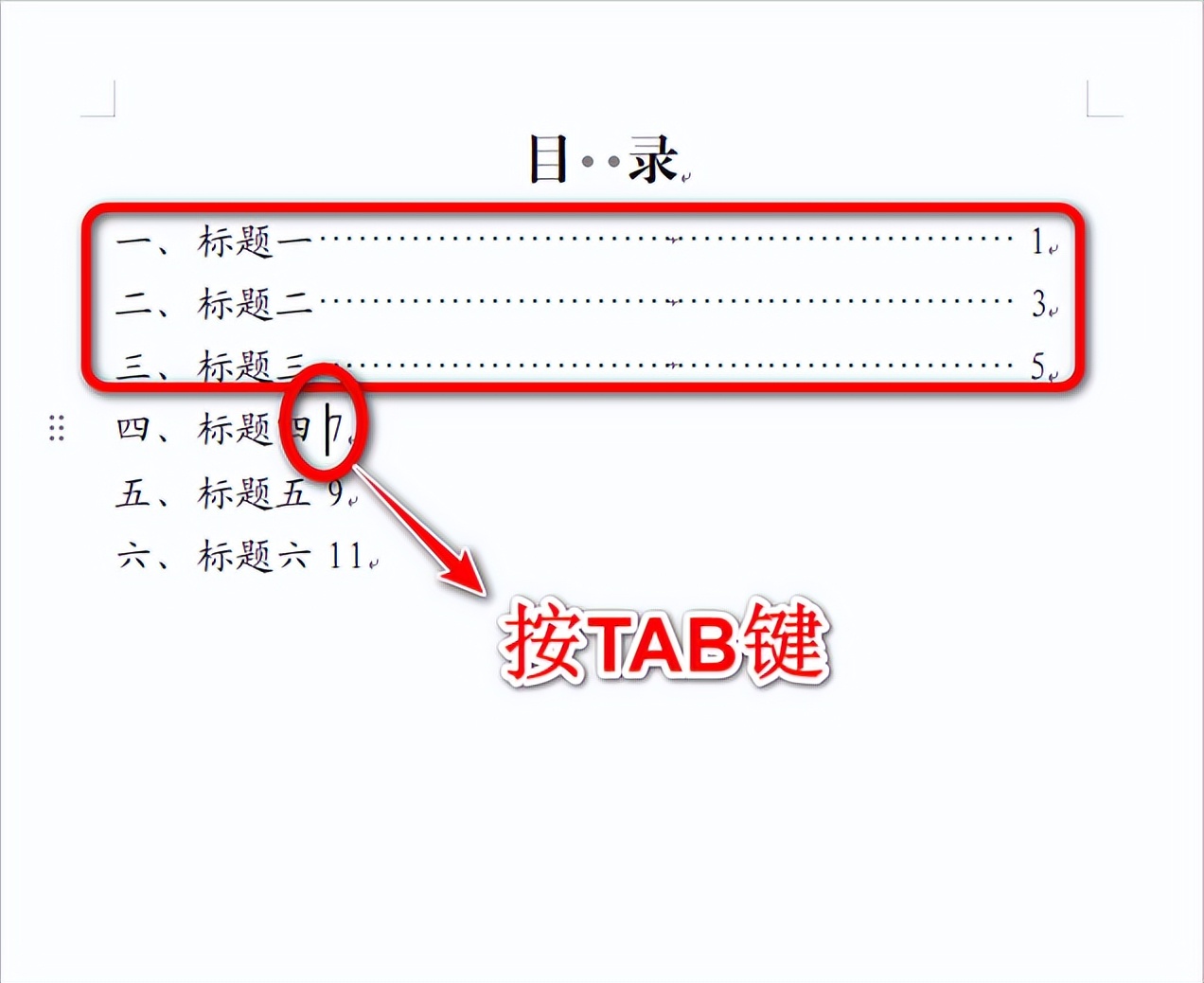
回到文档中,将光标定位到页码的前面,接着按下键盘上的 【Tab】键。
此时标题和页码之间,就自动生成了整齐的省略号啦!
就这么简单,搞定啦!
【常见问题与解决方案】
问题1:为什么按Tab键没有反应?
检查第一步中的1,是否选中了目录中的文本,否则按Tab键只会生成一个制表符。
问题2:如何删除已有的省略号?
选中目录,再次打开【制表位】对话框,点击【清除】或【全部清除】。
问题3:可以自定义省略号样式吗?
Word【制表位】对话框中提供了5种前导符样式可选,但无法自定义新样式。
掌握Word制表位添加前导符的技巧,让你的目录瞬间提升专业度。这不仅是技术操作,更是专业文档处理能力的体现。
打开你的Word文档,找到目录部分,用1分钟体验这个专业排版的神奇功能!
免责声明:由于无法甄别是否为投稿用户创作以及文章的准确性,本站尊重并保护知识产权,根据《信息网络传播权保护条例》,如我们转载的作品侵犯了您的权利,请您通知我们,请将本侵权页面网址发送邮件到qingge@88.com,深感抱歉,我们会做删除处理。