

电脑任务栏不见了可以通过以下方法解决:
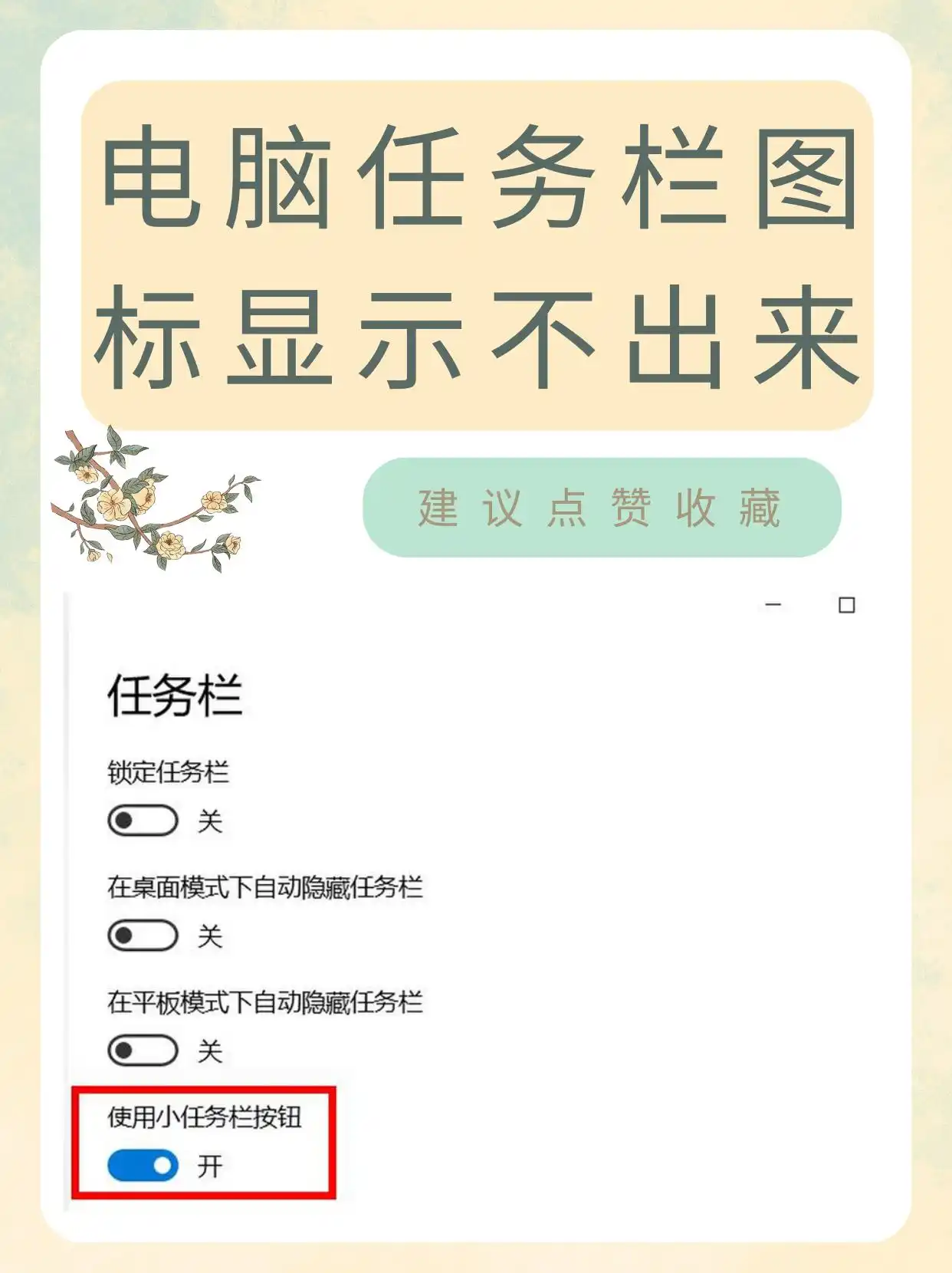
检查是否自动隐藏:右键点击桌面上的空白区域,选择“个性化”,在左侧菜单中选择“任务栏”,检查“自动隐藏任务栏”选项是否被启用。若已勾选,取消勾选并应用更改,任务栏通常会立即出现。
重启资源管理器:按下“Ctrl+Shift+Esc”键打开任务管理器,在任务管理器中找到“Windows资源管理器”进程,右键点击并选择“重新启动”,重新加载资源管理器,看任务栏是否恢复。
调整屏幕分辨率:右键点击桌面,选择“显示设置”,在“分辨率”下拉菜单中,选择一个不同的分辨率,然后应用更改。若任务栏未出现,再尝试切换回原来的分辨率。
检查多显示器设置:右键点击桌面,选择“显示设置”,在“显示设置”窗口中,确保多显示器设置正确,并检查“任务栏在所有显示器上显示”选项是否已启用。
使用命令提示符修复:按下“Win+R”键打开运行对话框,输入“cmd”并按回车键,在命令提示符中输入“sfc/scannow”并按回车键,让系统文件检查器扫描并修复损坏的文件。
修复系统应用:按下“Win+R”打开运行对话框,输入“cmd”并按下回车打开命令提示符。然后输入“powershellCommand"GetAppXPackageAllUsers|Foreach{AddAppxPackageDisableDevelopmentModeRegister“$($_.InstallLocation)AppXManifest.xml”}"”并回车执行,修复系统应用。
检查平板模式:如果使用的是可变形笔记本或触控设备,点击右下角通知中心图标(或按Win+A),查看是否开启了“平板模式”,若已开启,点击关闭,查看任务栏是否恢复。
创建新用户账户:若上述方法均无效,可能是用户配置文件出现问题。可通过“设置”中的“账户”选项创建一个新的用户账户,在新账户中查看任务栏是否能正常工作。