

手机存储了海量的生活瞬间,但在整理相册或释放空间时,误删重要照片的情况时有发生。一旦发生这种情况,许多安卓手机用户会感到焦虑。其实,只要操作得当,找回丢失数据的概率相当高。本文整理了四种经过实测的恢复方案,涵盖了利用系统原生功能、云端备份以及专业修复工具等不同维度的解决思路,助您快速挽回珍贵影像。
方法一:检查系统相册的“最近删除”文件夹
目前的安卓定制系统(如小米MIUI、华为EMUI、三星OneUI等)大多配备了类似电脑“回收站”的功能。当您点击删除时,照片并不会立即从存储芯片中抹去,而是被移动到了“最近删除”或“废纸篓”相册中。这是找回数据最快的方式,但请注意,该文件夹通常只保留文件30天(部分机型为60天),过期后将被永久清除。
操作步骤:
· 步骤1:打开手机自带的“相册”或“图库”应用,找到“相册”选项卡。
· 步骤2:向下滑动找到“最近删除”、“废纸篓”或类似名称的文件夹。
· 步骤3:长按选中需要找回的照片,点击“恢复”按钮,照片即会回到原来的相册位置。
方法二:通过Google相册(Google Photos)找回
如果您习惯使用Google相册来管理媒体文件,并且开启了“备份与同步”功能,那么恢复照片会变得非常简单。即使本地文件被删除,云端垃圾桶通常也会保留60天。这为用户提供了一个较长的“后悔期”。
操作指引:
· 步骤1:在安卓设备上启动Google相册应用。
· 步骤2:点击底部的“媒体库”图标,然后选择上方的“垃圾桶”。
· 步骤3:浏览并长按选中目标照片,点击底部的“恢复”,文件将同步回您的图库。
方法三:从Google Drive云端备份下载
部分用户习惯将重要照片作为文件手动上传至Google Drive进行归档。如果您之前有过上传动作,或者设置了特定文件夹的自动同步,那么可以直接从云端下载副本。这种方法依赖于您之前的备份习惯,属于一种预防性的恢复手段。
具体操作:
· 步骤1:打开Google Drive应用,登录您的谷歌账号。
· 步骤2:通过底部的“文件”标签或搜索功能,定位您之前备份的照片文件。
· 步骤3:点击文件旁边的“三个点”菜单图标,选择“下载”,照片将被保存至手机本地存储。
方法四:使用牛学长安卓数据恢复工具(无需备份)
如果上述三种方法都无法找到照片,说明数据已被永久删除或未曾备份。此时,您需要借助专业的数据恢复软件来深层扫描手机存储单元。牛学长安卓数据恢复工具是一款专为解决此类难题设计的软件,它能够绕过系统限制,直接读取底层数据。该工具在业内表现出色,支持小米、三星、OPPO等绝大多数安卓机型。不仅能恢复照片,还能找回WhatsApp聊天记录、联系人、短信等多种数据类型。其核心优势在于操作简便且恢复成功率高,支持在恢复前免费预览文件内容。
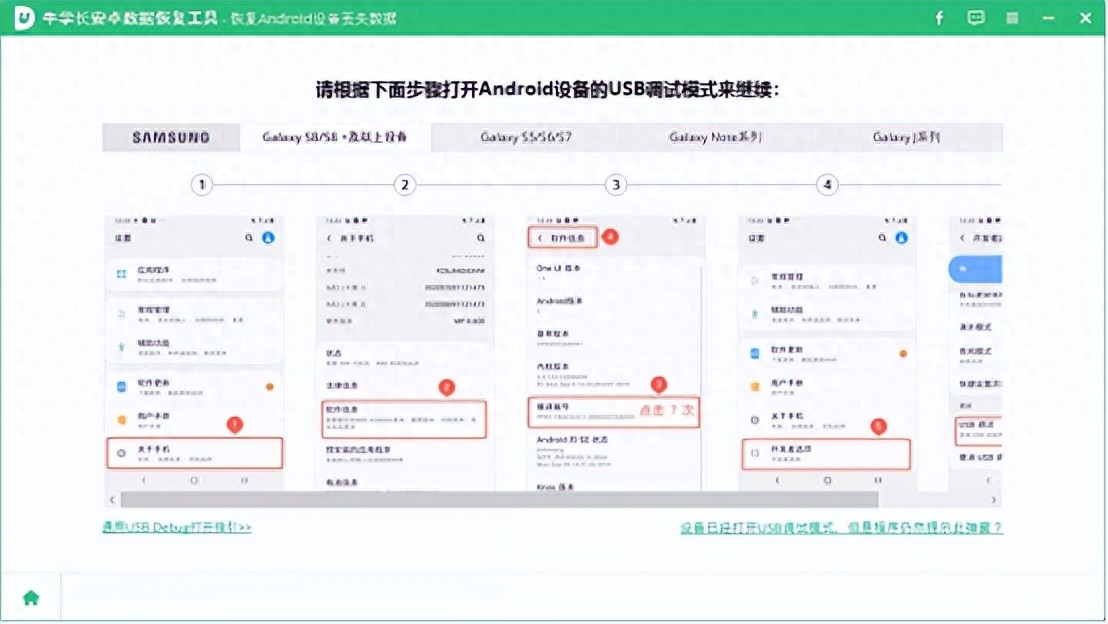
启动牛学长安卓数据恢复工具,数据线连接手机与电脑。确保安卓手机已启用USB调试,如果没开启可以参考以下的USB调试启动步骤:
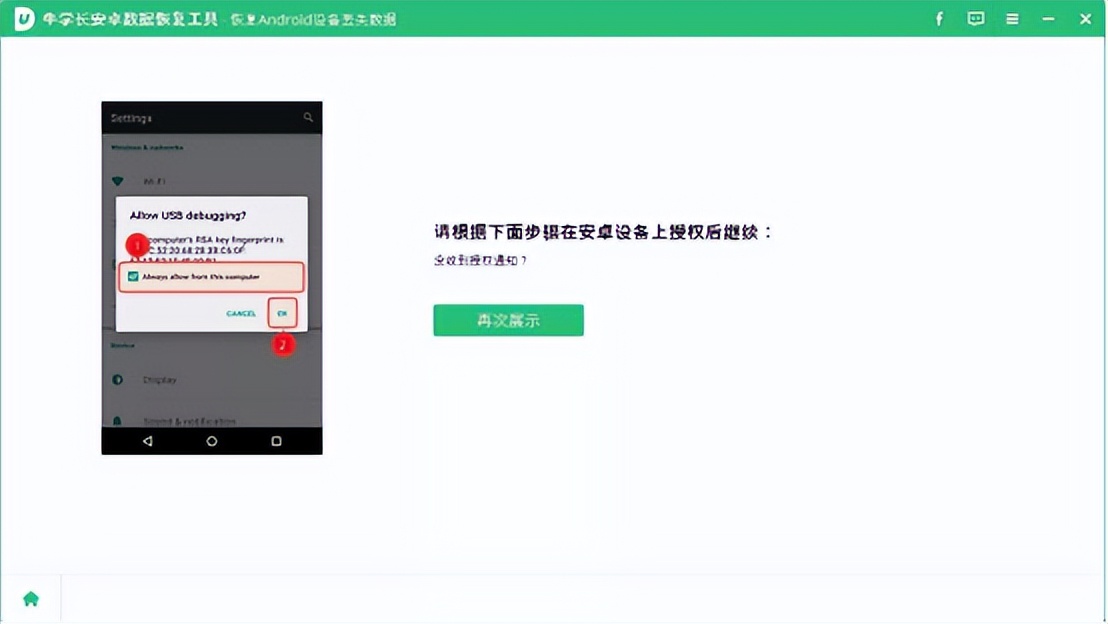
检测到设备后,当设备屏幕上弹出窗口以允许USB调试时,单击"确定"。
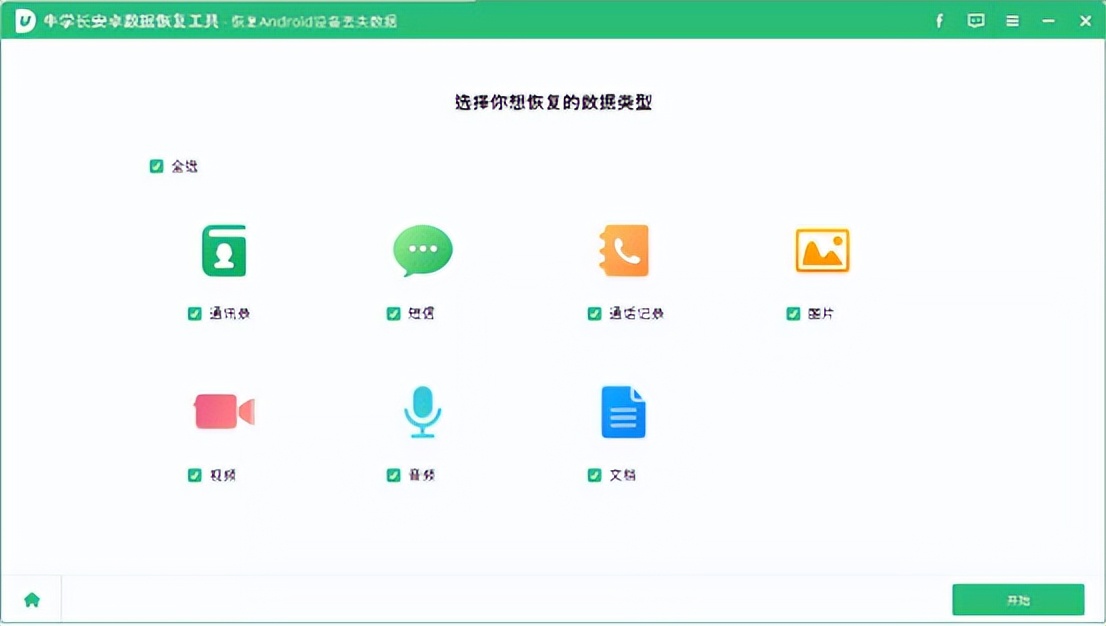
选择需要恢复的文件类型。然后单击"开始"。该软件将开始扫描设备上的数据。
扫描完成后,可以按类别排列所有文件,包括现有文件和已丢失文件(以红色显示)。可以通过勾选"仅显示已删除的项目"来筛选丢失的文件,并可以选择在恢复之前预览它们。
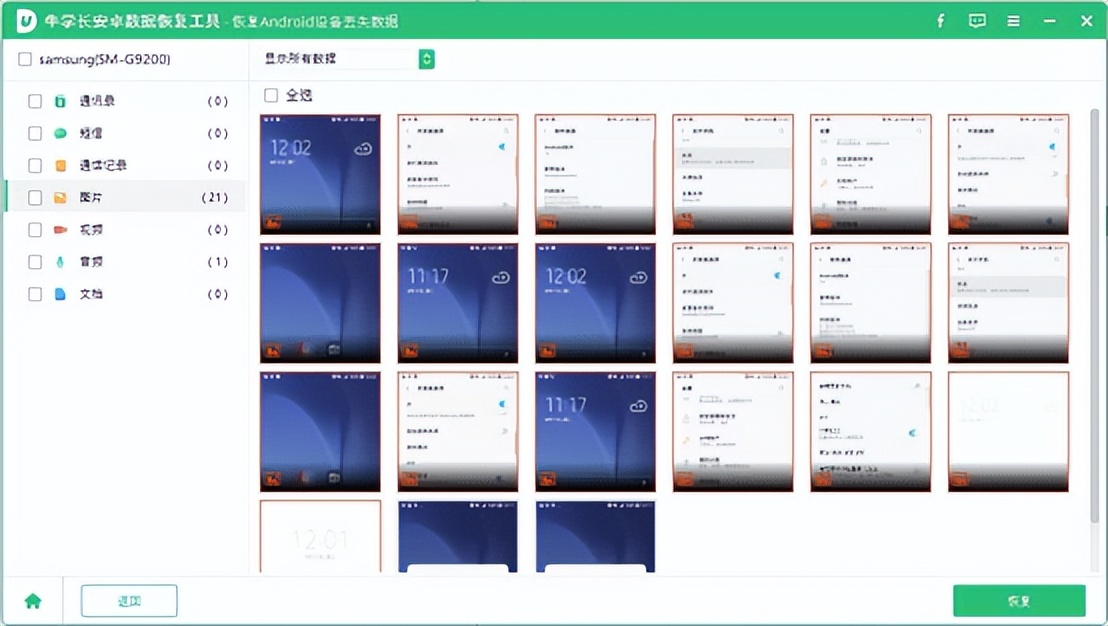
勾选您需要恢复的文件。单击"恢复"后将丢失的文件保存在您的电脑上。照片和视频将以原始格式保存;联系人,短信和通话记录等其他文件将以txt,xml,xls格式保存。
关于安卓照片恢复的常见疑问
1. 永久删除超过60天的照片还能恢复吗?
如果超过了云端垃圾桶的保留期限且没有额外备份,通过常规手段无法找回。但物理存储扇区的数据可能尚未被覆盖,使用牛学长安卓数据恢复工具进行深度扫描仍有一线希望。
2. 隐藏相册或“私密保险箱”里的照片能恢复吗?
系统自带的隐藏相册如果未同步到云端,删除后很难找回。不过,专业的数据恢复软件通常具备扫描隐藏分区的能力,只要数据未被新文件覆盖,理论上是可以被提取出来的。
总结
从相册回收站到云端备份,再到专业的第三方工具,找回安卓手机照片的方法多种多样。建议在发现照片丢失后,立即停止写入新数据(如拍照或下载应用),并优先尝试本文推荐的牛学长安卓数据恢复工具,以最大程度提高数据救援的成功率。