

随着固态硬盘(SSD)的普及,越来越多的用户开始关注安装系统时的各种细节。其中一个常见的问题是:SSD要不要先做4K对齐?是先装系统,还是先对齐再装? 很多人在网上查到的答案各不相同,结果越看越迷糊。今天我们就把这个问题彻底说清楚。
什么是4K对齐?
在理解顺序之前,先要搞清楚4K对齐的概念。
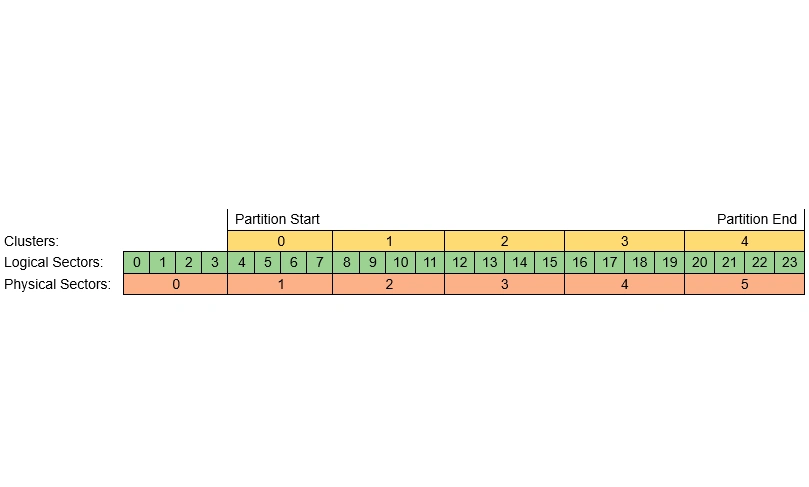
SSD内部是以“页(Page)”和“块(Block)”来存储数据的,一个页通常是4KB。如果分区没有按照4K边界对齐,那么一个文件的读写可能会跨越两个物理页,导致每次操作都要多读写一次,性能大幅下降,还会增加SSD的磨损。
简单理解:4K对齐就是让分区的起始位置恰好落在SSD内部的存储单元边界上,避免“错位”带来的性能损失。
现在的系统会自动对齐吗?
答案是:Windows 7及以后版本的操作系统在安装时,默认会自动进行4K对齐。
只要你在安装系统时删除旧分区,重新由系统创建分区,一般都能得到正确的4K对齐结果。你可以在系统安装完成后,用一些工具(如DiskGenius、AS SSD Benchmark)检测一下,一般都会显示“OK”。
所以,如果你用的是Windows 10、Windows 11,根本不需要手动再去做一次4K对齐。
那为什么网上很多人还说要先对齐?
主要有两种情况:
换句话说,如果你是全新安装系统,直接让系统自动分区就行;但如果是克隆迁移系统,就要注意检查分区是否对齐。
正确的操作顺序是什么?
新装系统:
插上SSD → 安装Windows → 删除旧分区 → 让系统自动分区 → 自动完成4K对齐。
无需额外操作。
系统迁移/克隆:
用迁移工具(例如DiskGenius的“系统迁移”功能) → 迁移后目标盘上的各个分区都是4K对其的。
其他场景下要格外小心,比如合并分区、移动分区位置等操作后。
如何检查SSD是否4K对齐?
最简单的方法是用DiskGenius:
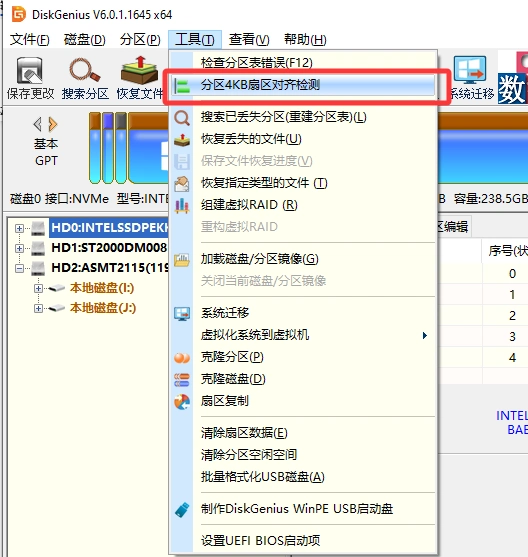
1. 打开软件,选择需要检测的固态硬盘,然后点击【工具】- 【分区4K扇区对齐检测】
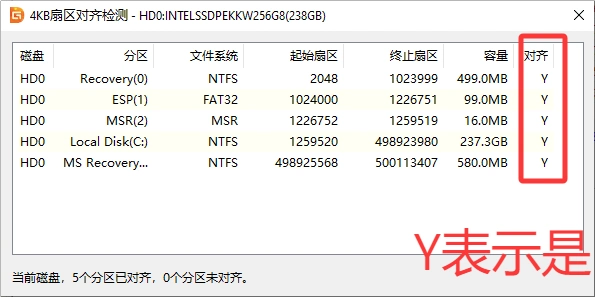
2. 在弹出的对话框上,可以清楚看到被检测的磁盘上每个分区的4K对其状况:
常见误区
误区一:所有硬盘都需要4K对齐
实际上,传统机械硬盘对4K对齐的要求并不严格,主要是SSD才需要。
误区二:必须手动对齐才能用
只要系统版本够新,自动分区基本都会完成对齐,手动操作反而多此一举。
误区三:对齐一次就能解决所有问题
如果是克隆过来的系统,后续操作(比如调整分区大小)也可能破坏对齐,需要再次确认。