

如果你已有亚马逊账户,可直将其直接绑定到 Kindle 设备。具体步骤为:将 Kindle 联网,点击 Kindle 屏幕右上角的三点菜单图标,在弹出的菜单中点“设置”,然后点击“注册”并按照界面指引完成绑定。
如果没有账号,可以在电脑上用浏览器注册一个亚马逊账号(注册亚马逊账号),然后绑定到 Kindle 设备。也可以直接在 Kindle 设备或 APP 中注册亚马逊账号,注册完毕后会自动绑定到 Kindle 设备。注意,美国、日本等不同区域的亚马逊账户是彼此独立的,请根据自身情况选择注册。
3、获取 Kindle 邮箱
绑定了亚马逊账号的 Kindle 设备或 APP 会被自动分配一个 Kindle 邮箱(PC/Mac 版 Kindle 应用不支持个人文档功能,所以没有 Kindle 邮箱),推送文件就是指用邮箱向 Kindle 邮箱发送带附件的邮件。查看 Kindle 邮箱有两种方式。一种是直接在 Kindle 设备或 APP 中查看,一种是登录亚马逊账户查看。
方式 A:在 Kindle 设备或 APP 中查看
在 Kindle 设备中不同固件版本的查看方法不同:5.8.5 及最新的固件版本,可在 Kindle 中依次点击【Settings(设置)→ Your account(我的账户)】;5.8.5 之前的固件版本,可在 Kindle 中依次点击【Settings(设置)→ Device options(设备选项)→ Personalize Your Kindle(个性化您的 Kindle)】。可以看到一个“Send-to-Kindle email(〖发送至 Kindle〗电子邮件地址)”,这就是的所谓的 Kindle 邮箱。在 Kindle APP 中,可以通过 APP 的“Settings(设置)”查看的 Kindle 邮箱。但是在这里 Kindle 邮箱只能查看不能更改。
方式 B:在亚马逊账户中查看(或更改)
用桌面或移动浏览器访问 http://amazon.com/myk,登录亚马逊账户后即可进入“Manage Your Content and Devices(管理我的内容和设备)”页面,点击【Devices(设备)】选项卡,然后点击“Amazon devices(亚马逊设备)”下的 Kindle 设备组,在列表中选中你的 Kindle 设备,就可以在“Device Summary(设备摘要)”的设备详情中看到后缀为 @kindle.com 的 Kindle 邮箱。在这里点击邮箱后面的“编辑”可以自定义 @ 前的邮箱名。
一个 Kindle 邮箱对应一个 Kindle 设备或应用,如果想要删除 Kindle 邮箱,需要前往【Devices(设备)】页面注销相应的设备或应用。
4、添加已认可邮箱列表
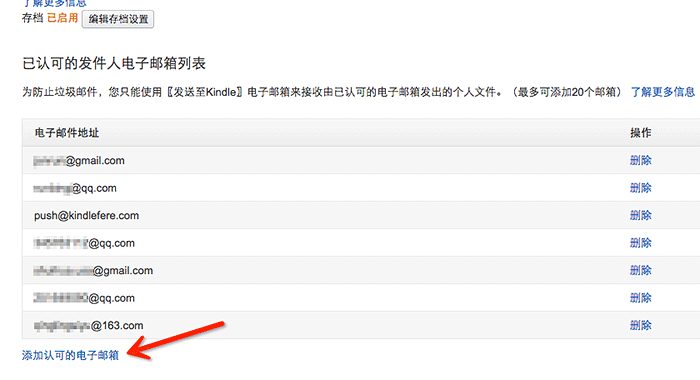
为确保安全,亚马逊的个人文档只接受已认可电子邮箱的推送,所以必须把第一步准备好的电子邮箱地址加入认可邮箱列表:点击【(首选项)】选项卡,在页面底部找到“Personal Document Settings(个人文档设置)”并展开,在“Approved Personal Document E-mail List(已认可的发件人电子邮箱列表)”这一项,点击“Add a new e-mail address(添加认可的电子邮箱)”,把邮箱地址添加进去。
5、推送文档或电子书到 Kindle
推送内容到 Kindle 就像发送普通带附件的邮件给另一个邮箱一样
登录已添加到认可列表的电子邮箱,新建一封邮件。收件人填写 Kindle 邮箱地址,主题和内容留空。添加格式受支持文档或电子书到附件,并点击发送。稍等片刻,你的 Kindle 即可接收到推送的内容。
你可以在“主题”中填写“Convert”来告诉个人文档服务把推送的 PDF 文件转换成 Kindle 电子书格式,否则会保留 PDF 原有的排版格式。注意此方法只对 True PDF 起作用,对图片版 PDF 无效。
推送时一定要使用邮箱的“普通附件”功能而不是“假附件”功能,如 163 邮箱的云附件、QQ 邮箱的超大附件、Gmail 的 Google Drive 附件。亚马逊云端对文档大小的限制是 50MB,邮箱附件大小不要超过这个数值。不过一般邮箱的附件大小也都有自己的限制,如 Gmail 最大支持 25MB,如果你想要推送超过 20MB 的附件,推荐使用 163 邮箱、QQ邮箱、新浪邮箱等,它们的附件最大限制刚好是 50 MB。
另外还需要注意,如果你的 Kindle 暂时无法联网,亚马逊个人文档服务最多会将你的推送保留 60 天,在此期间,一旦你的 Kindle 处于联网状态,个人文档服务会就会向其发送你推送的电子书。
四、Kindle 推送问题排查
推送电子书或文档的过程虽然很简单,但是在实际使用的过程中可能会或多或少遇到一些小问题,以下这些提示信息可能会为你带来一些帮助。如果这些提示没能解决你遇到的问题,可留言提问。
1、为什么无法正常收到推送内容?
收不到推送的情况可分为“主观原因”和“客观原因”:主观原因一般是因为发送方导致的,比如文件损坏或文件格式不受支持,这种情况下你会收到亚马逊的一封主题为“你发送至Kindle的邮件未附任何文件附件”自动回复,内容是一些相关提示,你需要按照提示自己检查发送的文件是否符合要求。
而客观原因则是接收方导致的,比如亚马逊个人文档服务的服务器的临时故障或处于维护状态等,这种情况下即便你发送的文件没有问题也可能收不到推送,能做的就是等待服务恢复正常或向亚马逊官方客服反馈。
除了以上这些原因,很多情况都是因为发送邮件时的操作失误造成的“无效推送”,比如没有附加附件、没有把发送邮箱添加到认可列表、Kindle 设备没有联网、发邮件时填写了错误的 Kindle 邮箱等。
如果你使用的邮箱可以设置别名,还需要注意你发送附件时使用的到底是哪个邮箱地址,使用哪个邮箱地址就要把哪个邮箱地址添加到认可列表。QQ 邮箱就是一个例子,同一个邮箱的邮箱地址可以是带 QQ 号的,也可以是其它自定义别名。比如你的 QQ 邮箱是
email protected
而别名是
email protected
,那当你用
email protected
发送附件,认可列表添加的却是
email protected
,自然是无法推送成功的。
2、为什么推送内容无法正常下载?
如果遇到推送的电子书总在 Kindle 中显示“已排队”却长时间下载不下来的情况,请分别尝试断开网络后重新联网、重启 Kindle、重启路由器,然后重试下载。仍然无法解决请联系亚马逊官方客服协助解决。
3、如何推送超过 50MB 的电子书?
通过邮箱推送的电子书最大支持 50MB,如果你要推送的电子书文件的大小超过了这个限制,可以尝试使用 Web 版 Send to Kindle,它最大可支持推送 200MB 的文件。
Web 版 Send to Kindle 网址:https://www.amazon.com/sendtokindle
4、推送 EPUB 为什么会收到退信?
亚马逊 Kindle 个人文档服务已原生支持推送 EPUB 格式,但是很多小伙伴在尝试后反馈,有个别的 EPUB 格式电子书文件无法成功推送,会收到系统退信。如果你也遇到了这个问题,可参考《如何快速无损修复推送失败的 EPUB 格式电子书文件》这篇文章。
5、推送 EPUB 为什么会出现乱码?
一般这是 HTML 文件没有指定 UTF8 编码导致的。解决方法也很简单,用 打开 EPUB 文件,依次点击菜单【工具(Tools)→ HTML 重新格式化(Reformat HTML)→ 改进所有 HTML 文件(Mend All HTML Files)】,让 Sigil 自动修补所有 HTML 文件,保存,再推送就可以了。
如果你在推送 EPUB 格式电子书文件的过程中遇到其它问题,可参考《推送 EPUB 格式电子书到 Kindle 的常见问题解决方法》这篇文章提供的一些解决方法。
五、如何存档和删除 Kindle 的推送
默认情况下,你所推送的电子书或文档会被自动存储在“个人文档”中,如果想要彻底删除推送到云端的个人文档,可以登陆亚马逊账户,进入“管理我的内容和设备”的【】,把“显示”切换到“个人文档”,即可对个人文档列表进行删除操作。在这里还可以对列表进行多选,批量删除推送到云端的内容。
如果你不想让亚马逊存档你推送的内容,需要进入你亚马逊账户下的“个人文档设置”,把“个人文档存档”这一项设置为“禁用”。注意,一旦禁用此项,推送内容将只会被同步到与 Kindle 邮箱相对应的设备或 APP,其它 Kindle 设备或 APP 就无法共享这一推送了,当然相关的标注、笔记也就无法共享了。
六、更多 Kindle 电子书推送小技巧
以上是 Kindle 推送的最基本方法,基于此还有很多其它玩儿法,感兴趣就来探索一下吧:
1、美亚 Send to Kindle:适用于不同场景的五种推送方式
美国亚马逊为 Send to Kindle 服务提供了多种推送方式,覆盖了不同的应用场景。你可以通过 Chrome 网页浏览器插件推送单个网页,也可以通过电子邮箱、Send to Kindle 桌面应用、Kindle APP 推送电子书或文档。
2、Calibre 使用教程之邮件一键推送电子书
Calibre 是一个强大的电子书管理工具,它提供了一个很方便的一键推送功能,只需简单地设置一下邮箱,就可以直接通过右键菜单把电子书推送到云端。相比以上这种手动推送方式,更方便快捷。
3、外出旅行时如何用安卓手机推送电子书到 Kindle
如果因外出等原因身边不方便使用电脑,可以使用手机访问手机版邮箱实现 Kindle 推送。
4、使用 Kindle 推送时为何会收到“验证请求”邮件?
最近,有的小伙伴在使用亚马逊的 Kindle 个人文档服务时遇到一个问题,推送邮件发出后,会收到一封自动回复邮件要求验证请求。这是怎么回事,该怎么解决?
5、Kindle 退出中国后如何继续购买电子书及使用推送服务
有许多小伙伴很关心在中亚停止 Kindle 相关服务后,如何继续使用在 Kindle 设备上使用亚马逊提供的内容服务,比如购买电子书、使用 Kindle 个人文档的推送功能等,本文尝试针对这问题做了一些解答。
七、Kindle 导入电子书的更多方法
除了通过推送电子书,你还可以通过 WiFi 或 USB 数据线向 Kindle 导入电子书:
1、Kindle 如何导入电子书(图解多种传书方式)
把电子书放进 Kindle 总共有几种方式?都有什么区别?对于刚接触 Kindle 电子书的小伙伴可能有些不熟悉,本文结合一张电子书传输流程示意图,为小伙伴们归纳梳理了一下。
2、如何通过 WiFi 把手机中的电子书传送到 Kindle
本文介绍了一种通过 WiFi 把手机中的电子书下载到 Kindle 的小技巧,只需安装一个应用,让苹果手机或安卓手机变身 Web 服务器,并自动将电子书文件生成下载列表,方便在 Kindle 浏览器中下载。
3、File Browser:便捷地管理 Kindle 设备中的文件
如果你的 Kindle 已经越狱,可以在 Kindle 上安装 File Browser这款基于 Web 的文件管理小插件,这样就可以在同一局域网内,用手机、平板或电脑上的网页浏览器访问插件提供的操作界面,很方便地管理 Kindle 中的文件。
4、Calibre 使用教程之通过 WiFi 向 Kindle 传输电子书
本地传电子书不喜欢用 USB 数据线?没问题!只要你正在使用 Calibre 且用的是无线路由器,就可以用 Kindle 的“网页浏览器”把 Calibre 书库中的电子书下载到 Kindle 中。
5、利用安卓手机的 OTG 功能管理 Kindle 电子书
只需要一根 OTG 线,就可以很方便地利用安卓手机随时随地管理 Kindle 中的电子书文件,不仅如此,还可以充分利用手机的存储空间,将其作为 Kindle 的电子书仓库,随时调用。