

在日常办公场景里,相信不少人都遇到过这样的糟心事儿,临时想用WPS改个文档,一打开软件,强制登录的弹窗就“跳”了出来。更让人抓狂的是,要是不登录,连文字编辑、格式调整这些基础功能都变成灰色,根本用不了。
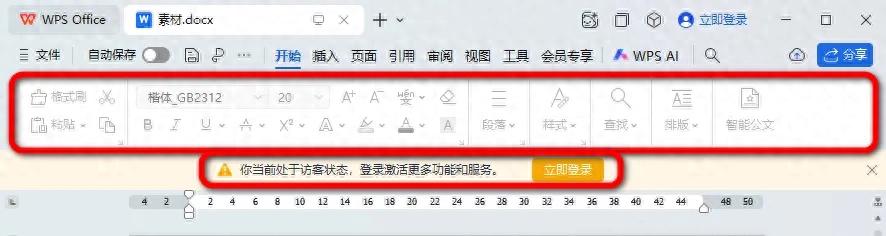
难道就只能妥协去登录吗?其实不用,也不用找那些复杂的工具,WPS自带隐藏设置就能解决这个问题,下面就教你一招轻松解锁无登录使用权限!

这个方法可是WPS官方支持的离线使用方案哦,无需破解、也不用修改注册表,操作简单又安全,所有电脑端WPS版本都适用。具体步骤如下:
先打开「WPS Office」主程序,就算弹出登录弹窗也别管它,直接关闭弹窗进入主界面。要是弹窗怎么也关不掉,不妨先断网再启动WPS,这样就能顺利进入啦。
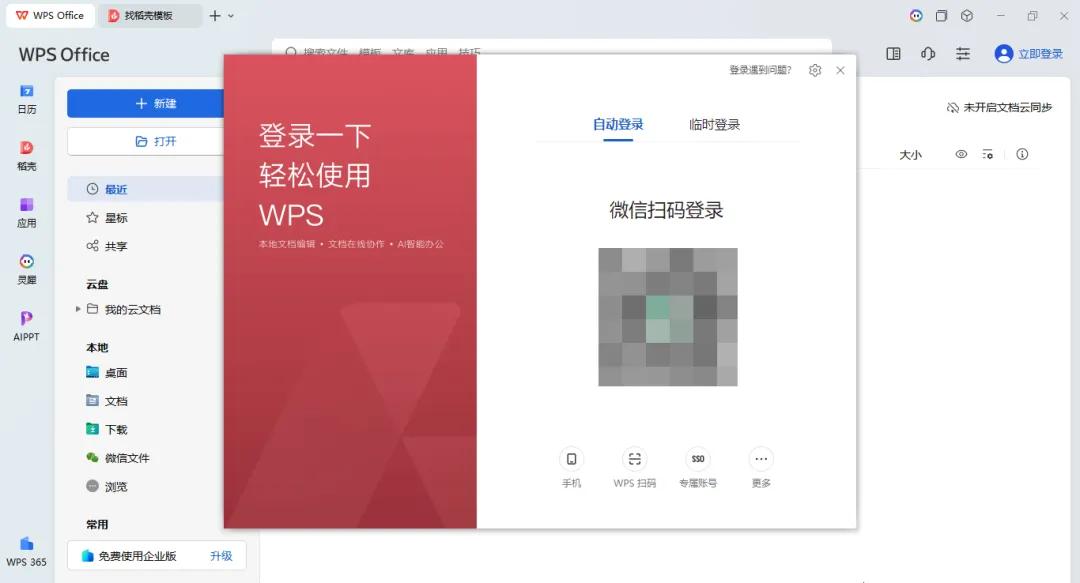
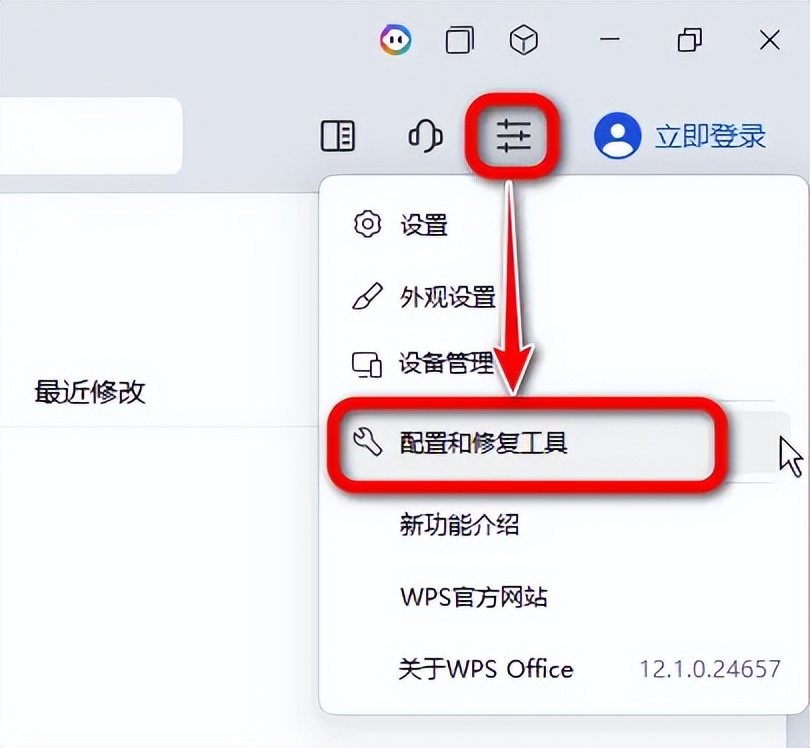
进入主界面后,点击右上角的「全局设置」按钮,在下拉菜单里选择「配置和修复工具」。
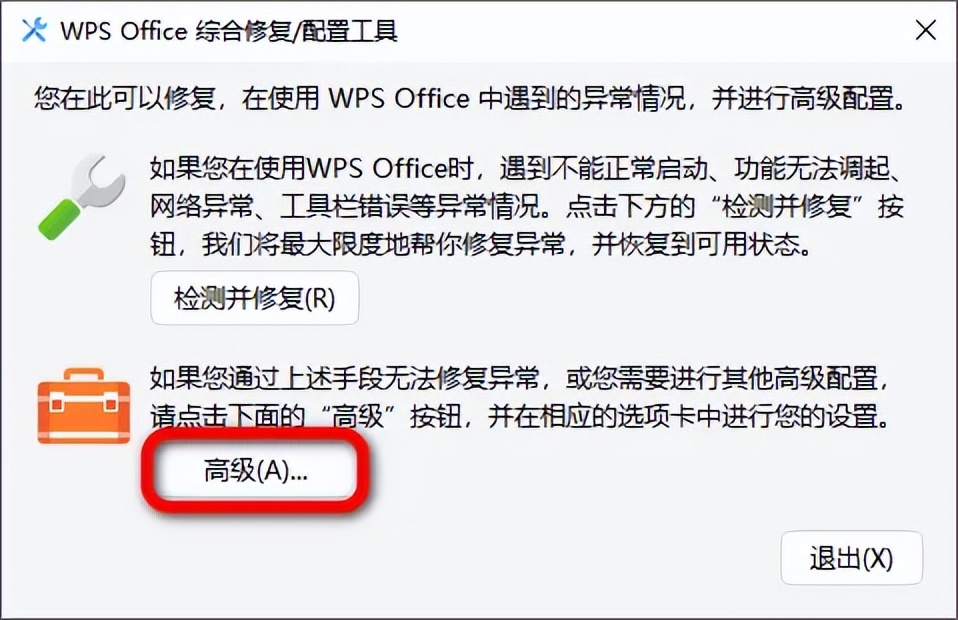
这时会弹出「WPS Office 综合修复/配置工具」窗口,点击「高级」按钮,就能进入高级设置界面啦。
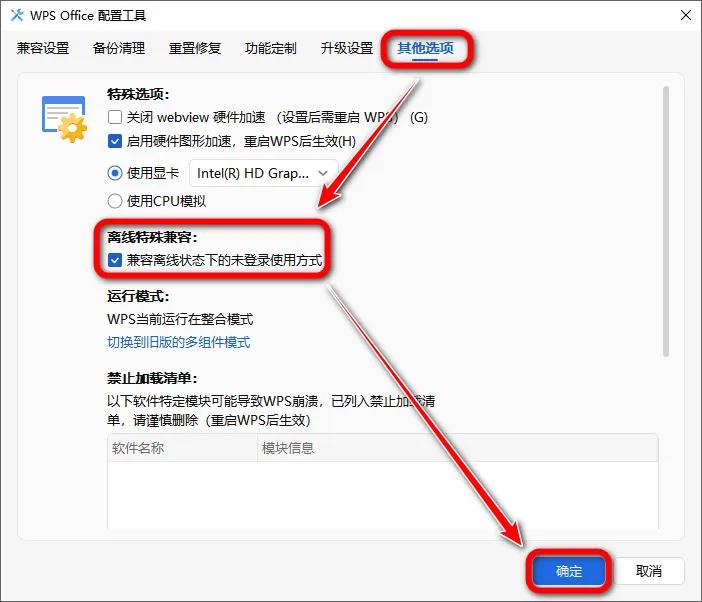
在「WPS Office 配置工具」界面里,切换到「其他选项」选项卡,在列表中找到「兼容离线状态下的未登录使用方式」,把前面的复选框勾选上。
最后点击「确定」按钮保存设置,不用重启 WPS,此时文字编辑、表格计算、PPT 编辑等基础功能就全部解锁,可以正常使用啦。
解锁无登录使用后,虽然能满足日常本地办公需求,但也有一些功能限制,大家要了解清楚,避免影响使用体验。
免责声明:由于无法甄别是否为投稿用户创作以及文章的准确性,本站尊重并保护知识产权,根据《信息网络传播权保护条例》,如我们转载的作品侵犯了您的权利,请您通知我们,请将本侵权页面网址发送邮件到qingge@88.com,深感抱歉,我们会做删除处理。