

在Steam这个庞大的游戏平台上,面对海量的游戏资源,如何筛选出更符合自己口味的游戏成为了许多玩家的困扰。通过合理设置Steam商店的内容偏好,可以让你的游戏发现之旅变得更加精准和高效。

Steam商店偏好修改的重要性
随着Steam平台游戏数量的不断增加,玩家们在浏览商店时常常会感到眼花缭乱。个性化的商店偏好设置可以帮助玩家过滤掉不感兴趣的内容,让推荐更加符合个人口味。这不仅能节省浏览时间,还能提升整体的Steam使用体验。
商店偏好设置不当,可能导致你错过真正感兴趣的游戏,或者被大量不相关的游戏信息所干扰。尤其是对于新手玩家来说,合理的偏好设置是提升Steam体验的第一步。
详细的Steam商店偏好设置方法
第一步:登录Steam平台
首先确保你已经登录了自己的Steam账号,无论是通过客户端还是网页版。
第二步:进入商店界面
在Steam的主界面左侧菜单栏中,点击"商店"选项,进入Steam的商店页面。
第三步:找到偏好设置入口
在商店页面的右上角,找到齿轮状的设置图标,点击它打开设置菜单。在设置菜单中,找到"内容偏好"选项并点击进入。
第四步:个性化内容偏好
在内容偏好设置页面,你可以根据自己的喜好设置多个选项: - 游戏类型:选择你喜欢的游戏类型,如动作、冒险、策略等 - 游戏风格:设置你偏好的游戏风格和主题 - 开发者和发行商:关注你喜爱的游戏制作团队 - 内容限制:设置是否显示成人内容或暴力内容
第五步:调整推荐强度
除了具体的内容偏好,你还可以调整Steam根据你的偏好推荐游戏的强度。选择合适的推荐强度,可以让系统更准确地推荐符合你口味的游戏。
第六步:保存并应用设置
完成上述设置后,记得点击"保存"或"应用"按钮,使你的偏好设置生效。
网络问题导致的商店偏好设置困难及解决方案
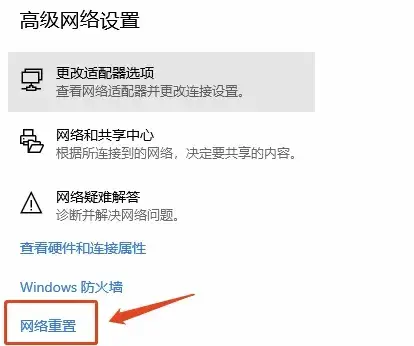
有时候,玩家在尝试设置Steam商店偏好时可能会遇到商店页面加载缓慢或无法打开的情况。这通常是由于网络连接问题导致的,商店黑屏、加载失败等问题会严重影响用户体验。
针对这类问题,UU加速器提供了专业的解决方案。作为一款专注于游戏网络优化的工具,UU加速器能够智能分析你的网络环境,优化数据传输路径,显著降低网络延迟,提升Steam商店的访问稳定性。
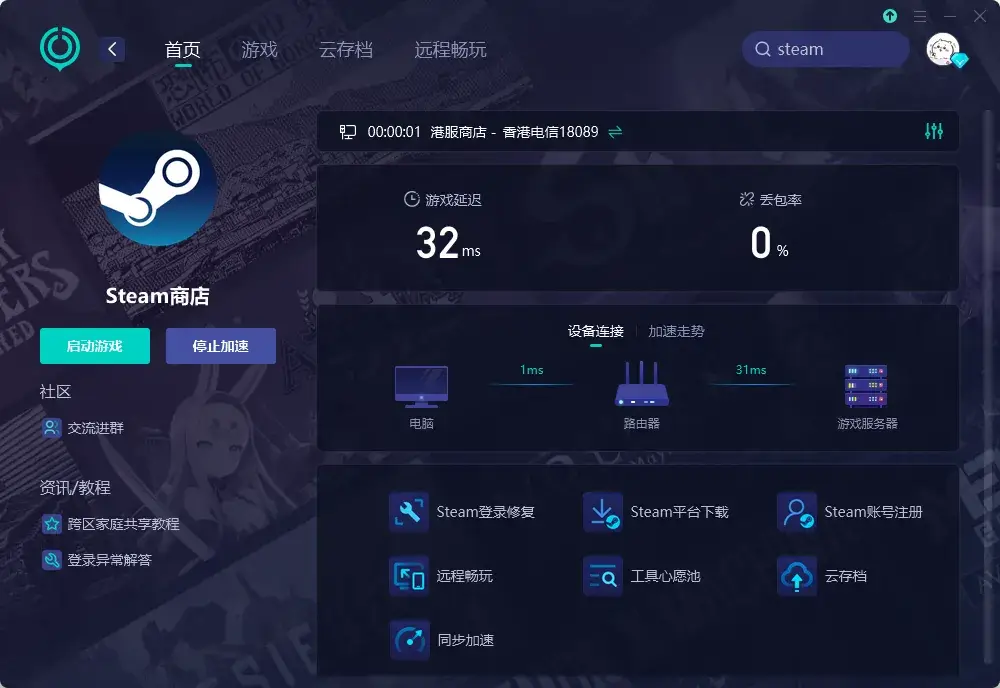
使用UU加速器的优势在于: - 免费加速Steam:UU加速器支持Steam平台的免费加速服务 - 全球加速节点:通过优化的全球加速节点,有效解决Steam访问慢的问题 - 一键优化:简单易用的界面,一键即可解决网络问题 - 跨区畅玩:支持一键换区服务,可随意更换加速区服实现更换IP
当你遇到Steam商店加载不出来、黑屏或者偏好设置无法保存等问题时,打开UU加速器,搜索"Steam"并点击加速,就能轻松解决这些网络相关的困扰。
优化后的Steam体验
完成商店偏好设置并解决网络问题后,你会发现Steam的使用体验有了质的飞跃。推荐的游戏更符合你的口味,商店页面加载速度更快,浏览和购买游戏的过程也更加流畅。
这些优化不仅让你能更快地找到心仪的游戏,还能避免在海量游戏中迷失方向,提升整体的Steam使用体验。
总结
Steam商店偏好设置是提升游戏平台使用体验的重要一环。通过合理的设置,你可以让系统更准确地推荐符合你口味的游戏,避免信息过载。而当遇到网络问题导致无法正常设置或访问商店时,UU加速器能够提供专业的网络优化解决方案,确保你的Steam之旅畅通无阻。
希望这份指南能帮助你更好地设置Steam商店偏好,发现更多符合你口味的精彩游戏!