

一般来说电脑的通知栏会显示我们现在正在运行的程序及一些系统组件,其中也包含网络连接。例如有的小伙伴就碰到自己电脑通知栏不显示网络连接的情况,那那么碰到这种问题应该怎么办呢?下面就和小编一起来看看有什么解决方法吧。
Win10专业版64位(永久免费版) V2023
电脑系统
Win10专业版64位(永久免费版)系统以微软Win10官方镜像为基础,通过精心优化制作,精简了一些不必要的自带应用,用不到的语言和组件,让系统更加轻盈,加入必备的游戏运行库和组件可以让游戏、办公不出错,...
立即下载
Win10通知栏不显示网络连接的解决方法
1、打开电脑后,进入到桌面,在桌面右下角的任务栏查看是否有我们常用的网络图标的显示。
2、若没有,我们将鼠标移到开始菜单按钮上,打开开始菜单,然后在开始菜单里选择并点击设置菜单。
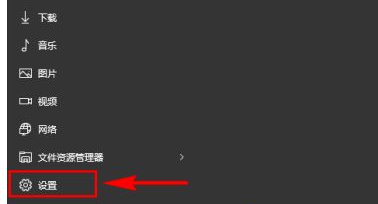
3、打开“设置”菜单弹窗之后,我们在里面选择“系统”菜单项,然后点击打开“系统”设置弹窗。
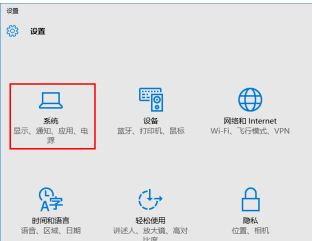
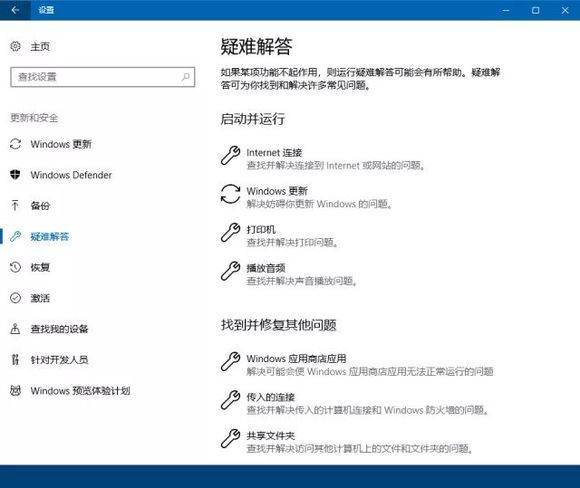
4、打开“系统”弹窗之后,我们在左侧菜单栏中选择“通知和操作”菜单项,然后在其子菜单中找到“选择在任务栏显示哪些图标”菜单。
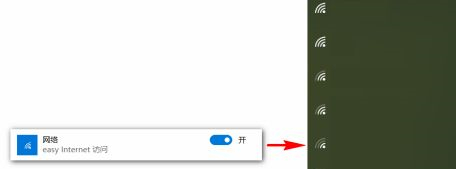
5、点击之后就可以打开“选择在任务栏显示哪些图标”弹窗,我们在里面找到“网络”,查看其当前状态是否是“关”的状态。
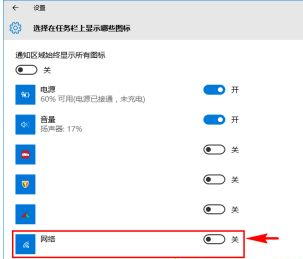
6、若是“关”的状态,我们将其点击切换成“开”,切换到“开”之后,我们就开启了在任务栏显示网络图标的功能。开启之后,我们就可以在任务栏右下角发现网络图标又显示出来了,可以正常使用了。
免责声明:由于无法甄别是否为投稿用户创作以及文章的准确性,本站尊重并保护知识产权,根据《信息网络传播权保护条例》,如我们转载的作品侵犯了您的权利,请您通知我们,请将本侵权页面网址发送邮件到qingge@88.com,深感抱歉,我们会做删除处理。